
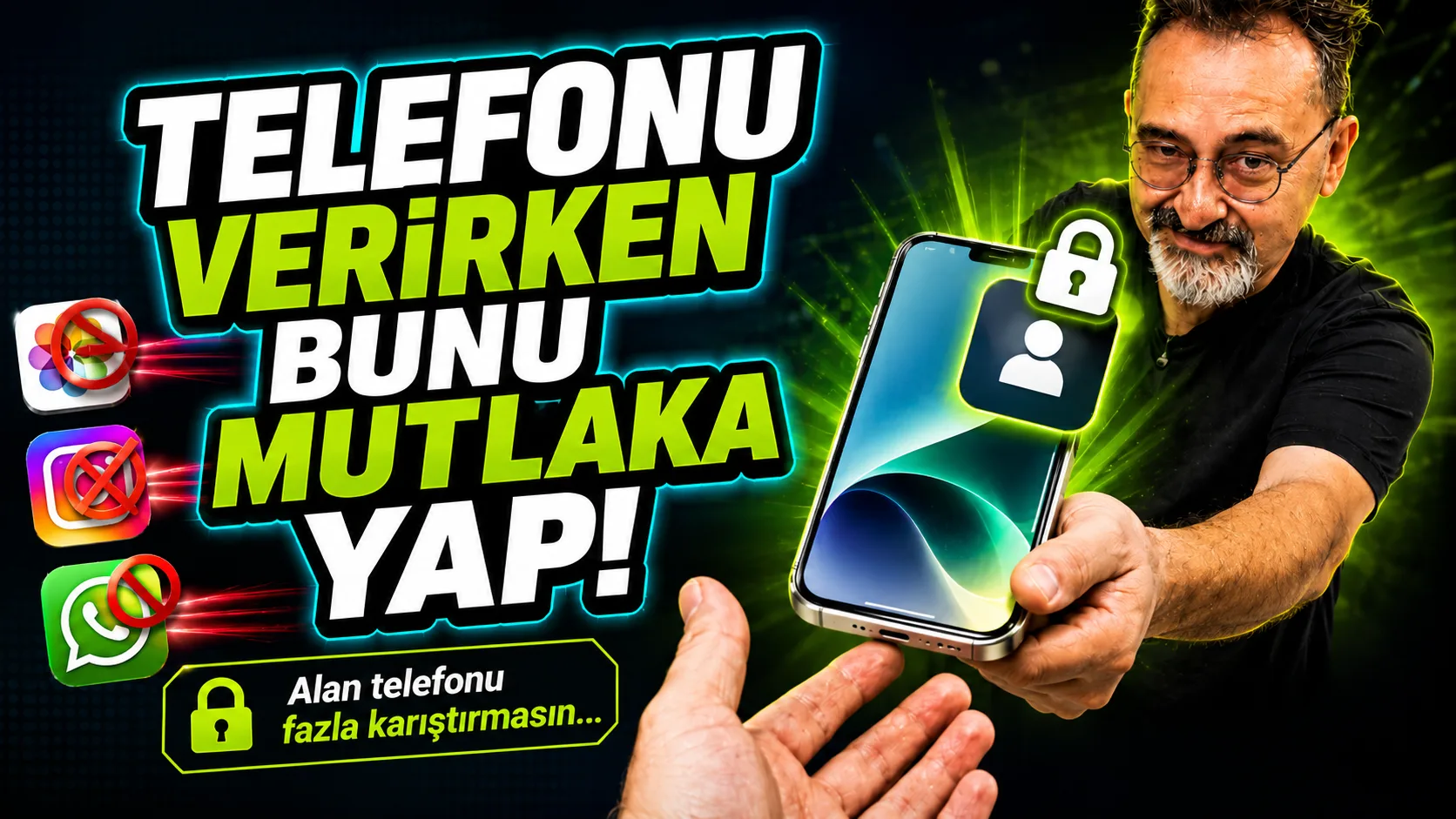
Telefonunuzu kısa süreliğine bir arkadaşınıza, çocuğunuza veya başka birine vermeniz gerekebilir. Ancak karşı tarafın galerinizde dolaşmasını, WhatsApp mesajlarınıza bakmasını veya diğer uygulamalarınızı açmasını istemiyorsanız Android’in Uygulama sabitleme özelliğini kullanabilirsiniz.
Bu özellik sayesinde ekranda açık olan tek bir uygulamayı sabitleyebilir ve telefonu kullanan kişinin başka uygulamalara geçmesini engelleyebilirsiniz. Özellikle bir fotoğraf göstermek, video izletmek veya telefonu kısa süreliğine bir başkasına vermek için oldukça kullanışlı.
Uygulama sabitleme nedir?
Android’de Uygulama sabitleme veya bazı telefonlarda kullanılan adıyla Ekran sabitleme, seçtiğiniz uygulamanın ekranda kalmasını sağlayan bir güvenlik özelliği.
Örneğin YouTube’u sabitlerseniz telefonu verdiğiniz kişi YouTube’u kullanabilir ancak ana ekrana dönüp WhatsApp, Instagram veya Galeri gibi başka uygulamalara geçemez.
Sabitlemeden çıkış için PIN, desen, parola veya biyometrik doğrulama zorunluluğu da etkinleştirilebildiği için telefonun diğer bölümleri korunabilir.
Android’de uygulama sabitleme nasıl açılır?
Öncelikle özelliği Android ayarlarından aktif hale getirmeniz gerekiyor.
- Ayarlar uygulamasını açın.
- Güvenlik ve gizlilik bölümüne girin.
- Daha fazla güvenlik ve gizlilik seçeneğine dokunun.
- Uygulama sabitleme veya Ekran sabitleme seçeneğini bulun.
- Özelliği aktif hale getirin.
- Varsa sabitlemeden çıkarken PIN, desen, parola veya ekran kilidi isteme seçeneğini de etkinleştirin.
Menülerin isimleri telefon üreticisine ve kullanılan Android sürümüne göre değişiklik gösterebilir. Ayarlar içerisindeki arama bölümüne “sabitleme” yazarak özelliği daha hızlı bulabilirsiniz.
Bir uygulama ekrana nasıl sabitlenir?
Özelliği açtıktan sonra istediğiniz uygulamayı birkaç saniye içinde sabitleyebilirsiniz.
Öncelikle telefonunuzu vereceğiniz kişinin kullanmasını istediğiniz uygulamayı açın. Ardından:
- Son kullanılan uygulamalar ekranını açın.
- Sabitlemek istediğiniz uygulamanın üst kısmındaki uygulama simgesine dokunun.
- Açılan menüden Sabitle, Ekrana sabitle veya iğne simgesiyle gösterilen seçeneğe dokunun.
- İşlemi onaylayın.
Artık telefon o uygulamaya sabitlenmiş olacak.
Kullanıcı uygulama içerisinde işlem yapabilir ancak normal şekilde ana ekrana veya başka uygulamalara geçemez.
Uygulama sabitleme nasıl kaldırılır?
Sabitlemeden çıkış yöntemi kullandığınız Android navigasyon sistemine göre değişebilir.
Hareketle gezinme kullanılan telefonlarda genellikle ekranın altından yukarı doğru kaydırıp bir süre basılı tutmak gerekir. Üç düğmeli navigasyon kullanılan bazı cihazlarda ise Geri ve Son uygulamalar tuşlarına aynı anda basılması gerekebilir.
Eğer uygulama sabitleme ayarlarında güvenlik doğrulamasını etkinleştirdiyseniz telefon sizden ekran kilidi PIN’i, desen, parola veya biyometrik doğrulama isteyecektir.
Doğrulama tamamlandıktan sonra telefon normal şekilde kullanılabilir.
Uygulama sabitleme ne zaman işe yarar?
Bu özellik özellikle telefonunuzu başka birine kısa süreliğine verdiğiniz durumlarda kullanışlı:
- Bir arkadaşınıza fotoğraf veya video göstermek
- YouTube videosu izletmek
- Telefonu kısa süreliğine bir çocuğa vermek
- Bir internet sitesini veya uygulamayı göstermek
- Telefonunuzdaki diğer uygulamalara erişilmesini engellemek
- WhatsApp, Instagram ve galeri gibi kişisel uygulamaları korumak
Örneğin galeriden tek bir fotoğraf göstermek yerine ilgili fotoğrafı açıp uygulamayı sabitleyebilirsiniz. Böylece telefonu alan kişinin ana ekrana dönerek diğer uygulamalarınızı açmasını önleyebilirsiniz.
Telefonunuzu verirken bu ayarı kullanmayı unutmayın
Android’in uygulama sabitleme özelliği oldukça basit olmasına rağmen telefon gizliliğini korumak için kullanışlı araçlardan biri.
Özellikle sabitlemeden çıkmak için ekran kilidi doğrulaması seçeneğini aktif hale getirirseniz telefonu verdiğiniz kişi yalnızca sizin belirlediğiniz uygulamayı kullanabilir. Telefonun geri kalanına erişmek için ise cihazın ekran kilidini bilmesi gerekir.
Telefonunuzu sık sık başka kişilere veriyorsanız bu özelliği önceden etkinleştirmek işinizi oldukça kolaylaştırabilir.