
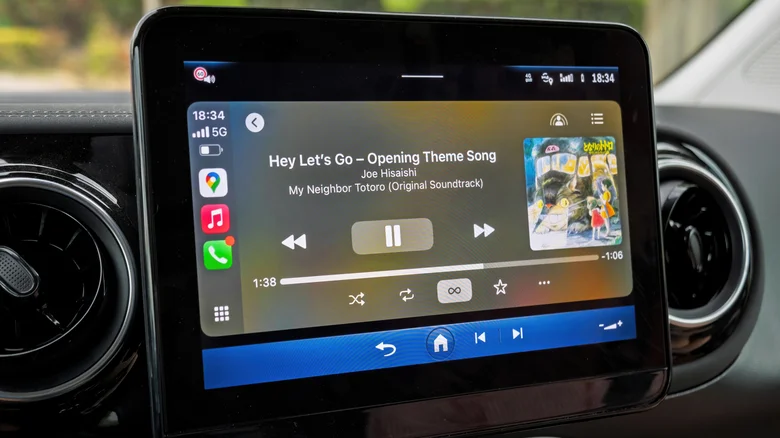
Apple CarPlay, Apple Music ve Spotify gibi servisleri aracın multimedya sistemine taşıyor ancak bağlantı biçimi, müzik dosyasının kalitesi ve iPhone’daki ses ayarları alınan sonucu doğrudan etkiliyor.
Özellikle kablosuz CarPlay ile kablolu CarPlay arasında ses aktarımı açısından teknik bir fark bulunuyor. Kayıpsız müzik kullanmak, parçaları önceden indirmek, ekolayzer ayarlarını kontrol etmek ve CarPlay’de zaman zaman görülen ses sorunlarını gidermek araçtaki ses kalitesini iyileştirebiliyor.
CarPlay’de daha yüksek ses kalitesi için hangi ayarlar değiştirilmeli?
Kablosuz CarPlay günlük kullanım açısından oldukça pratik olsa da müzik aktarımında kablolu bağlantıyla aynı yöntemi kullanmıyor. Apple’ın CarPlay teknik belgelerinde kablolu bağlantıda LPCM, kablosuz CarPlay’de medya aktarımı için AAC-LC kullanıldığı belirtiliyor.

LPCM, sıkıştırılmamış dijital ses aktarımına izin verirken AAC-LC kayıplı sıkıştırma uyguluyor. Bu nedenle Apple Music’teki kayıpsız bir parça kablolu CarPlay üzerinden kayıplı bir ses kodeğine yeniden dönüştürülmeden araca aktarılabiliyor.
Apple Music’in Lossless özelliği de CarPlay üzerinden kullanılabiliyor ancak bunun için USB bağlantısı gerekiyor. iPhone’da Ayarlar > Uygulamalar > Müzik > Ses Kalitesi bölümüne girilip Kayıpsız Ses seçeneği açılabiliyor.

Apple Music’in standart Lossless seçeneği 24 bit/48 kHz’e kadar ses sunuyor. Apple Music aboneliği bulunan kullanıcılar bu ayarı etkinleştirdikten sonra uyumlu parçaları kayıpsız olarak oynatabiliyor.
Kablosuz CarPlay’in AAC-LC kullanması, araç içinde sesin mutlaka kötü olacağı anlamına gelmiyor. Aracın hoparlörleri, varsa harici amplifikatörü, kabin akustiği ve sürüş sırasında oluşan yol sesi duyulan farkı ciddi biçimde etkiliyor.

Daha gelişmiş bir ses sisteminde kablolu ve kablosuz aktarım arasındaki fark daha belirgin hale gelebilirken standart sistemlerde fark daha sınırlı kalabiliyor.
Bağlantının kablolu olması tek başına yeterli değil. Araca gönderilen müziğin başlangıçtaki kalitesi de önemli. Apple Music veya Spotify üzerinden mobil veri kullanılarak müzik dinlenirken telefon sürekli baz istasyonları arasında geçiş yapıyor ve kapsama koşulları değişiyor. Bağlantının zayıfladığı noktalarda müzik servisleri kesintisiz oynatmayı sürdürebilmek için aktarım kalitesini değiştirebiliyor.

Bu sorunu ortadan kaldırmanın yollarından biri sık kullanılan albüm ve çalma listelerini yolculuktan önce telefona indirmek. Apple Music, indirilen müzikler için de kayıpsız kalite seçeneği sunuyor.
Daha önce düşük kalitede indirilmiş bir parçanın sonradan Lossless ayarını açmakla kendiliğinden kayıpsız sürüme dönüşmediğini de unutmamak gerekiyor. Bu parçaların telefondan silinip Lossless etkinleştirildikten sonra yeniden indirilmesi gerekiyor.

Spotify Premium tarafında da kayıpsız ses desteği bulunuyor. Desteklenen pazarlarda Lossless özelliği 24 bit/44,1 kHz FLAC kalitesine kadar çıkıyor ve Wi-Fi, mobil veri ile indirmeler için ayrı ayrı etkinleştirilebiliyor.
Spotify’da profil simgesinden Ayarlar ve Gizlilik > Medya Kalitesi bölümüne girilerek Lossless seçeneği açılabiliyor. Özelliğin her cihazda ayrı olarak etkinleştirilmesi gerekiyor.
Spotify Lossless kullanırken parçaların yolculuktan önce indirilmesi mobil bağlantıdaki kalite değişimlerinin de önüne geçiyor. Kayıpsız ses dosyaları sıkıştırılmış standart müzik dosyalarından daha fazla depolama alanı kaplıyor.
Mobil ağ üzerinden kayıpsız müzik dinlemek de veri tüketimini önemli ölçüde artırıyor. Büyük çalma listelerini Lossless olarak indirmeden önce iPhone’daki boş depolama alanını kontrol etmek gerekiyor.
Ses kalitesinde sorun yaşayan kullanıcıların iPhone’daki ekolayzer ayarlarını da kontrol etmesi gerekiyor. Apple Music için Ayarlar > Uygulamalar > Müzik > EQ yolu üzerinden ekolayzer ayarlarına ulaşılabiliyor. Kulaklık kullanırken tercih edilmiş bir EQ profili, aracın hoparlörlerinde aynı sonucu vermeyebilir. Bu nedenle mevcut EQ profilini kapatıp aynı parçayı yeniden dinlemek karşılaştırma yapmayı kolaylaştırıyor.
Apple Music’teki Sound Check ayarı da ses seviyesine müdahale ediyor. Ayarlar > Uygulamalar > Müzik bölümünde bulunan Sound Check, farklı ses seviyelerine sahip parçaları birbirine yaklaştırmak için oynatma sesini normalize ediyor.
Bazı parçalar normalden düşük veya yüksek geliyorsa bu seçeneğin açık ve kapalı durumları ayrı ayrı denenebilir. Spotify ve diğer müzik uygulamalarındaki ekolayzer veya ses normalleştirme seçeneklerinin de kontrol edilmesi gerekiyor.
Ses ayarlarında değişiklik yaparken birden fazla seçeneği aynı anda değiştirmek yerine her değişiklikten sonra aynı parçayı yeniden dinlemek daha sağlıklı bir karşılaştırma sağlıyor. EQ, Sound Check ve aracın kendi ses ayarlarının aynı anda değiştirilmesi hangi seçeneğin sesi etkilediğini belirlemeyi zorlaştırabiliyor.
CarPlay’de uzun süredir raporlanan farklı bir sorun da müziğin aniden bas kaybetmesi, ses seviyesinin düşmesi veya daha boğuk çalmaya başlaması. CarPlay, Siri konuştuğunda veya navigasyon uygulaması sesli yönlendirme yaptığında müziğin seviyesini geçici olarak düşürüyor. Bazı durumlarda müzik, Siri veya navigasyon konuşması bittikten sonra da bu düşük ses durumunda kalabiliyor.
Bu sorun yaşandığında direksiyondaki Siri düğmesine basıp Siri’yi etkinleştirdikten hemen sonra düğmeye tekrar basarak Siri’yi kapatmak sesi normale döndürebiliyor.
Aynı yöntem Mazda, Porsche, Subaru, Ford ve Toyota dahil farklı marka araçlarda CarPlay kullanan sürücüler tarafından yıllardır uygulanıyor. Sorunun her araçta veya CarPlay sisteminde ortaya çıktığına dair bir durum bulunmuyor.
Sorun devam ederse iPhone ile aracın CarPlay eşleştirmesi tamamen kaldırılıp yeniden kurulabilir. Bunun için Ayarlar > Genel > CarPlay bölümünden araç seçildikten sonra “Bu Arabayı Unut” seçeneğine dokunmak gerekiyor.
Ardından iPhone araçla yeniden eşleştirilebiliyor. Apple, CarPlay düzgün çalışmadığında bağlantının kontrol edilmesi, iPhone ve aracın yeniden başlatılması, Siri’nin açık olduğunun doğrulanması ve gerektiğinde aracın unutulup yeniden kurulması adımlarını da öneriyor.
CarPlay üzerinden alınabilecek ses kalitesinin sınırını yalnızca iPhone belirlemiyor. Aracın hoparlör sistemi, amplifikatörü ve kabin içindeki akustik yapı da nihai sesi etkiliyor.
En yüksek kaliteli kaynak dosyayı kullanmak, kayıpsız müziği önceden indirmek, mümkün olduğunda USB üzerinden CarPlay’e bağlanmak ve uygulamalardaki ses işleme ayarlarını kontrol etmek, mevcut donanım değiştirilmeden uygulanabilecek temel adımlar arasında yer alıyor.