
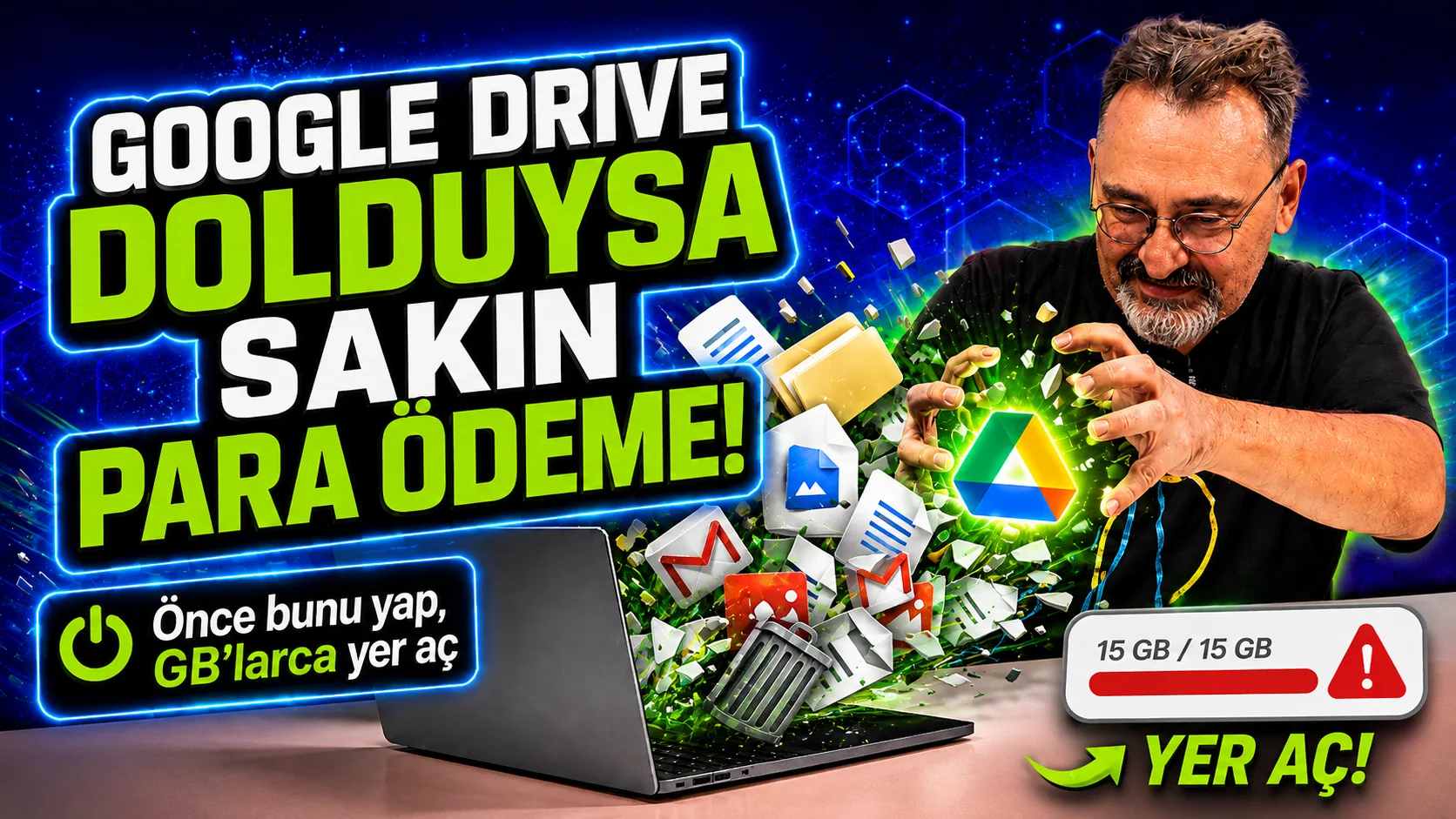
Google hesabınızda ücretsiz olarak sunulan 15 GB depolama alanı, Google Drive, Gmail ve Google Fotoğraflar arasında ortak kullanılıyor. Bu nedenle Drive’da büyük dosyalarınız bulunmasa bile bir süre sonra “Depolama alanınız dolmak üzere” uyarısıyla karşılaşabilirsiniz.
Özellikle yıllardır kullanılan Gmail hesaplarında ekli e-postalar, eski mesajlar ve spam içerikleri fark edilmeden gigabaytlarca yer kaplayabiliyor. Daha fazla depolama alanı satın almadan önce Google hesabınızı birkaç dakikada temizleyerek ciddi miktarda alan kazanabilirsiniz.
Bu rehberde Google hesabınızda en çok alanı neyin kullandığını nasıl görebileceğinizi ve gereksiz dosyaları nasıl temizleyebileceğinizi anlatıyoruz.
Google depolama alanını ne dolduruyor?
Google hesabınızın toplam depolama kullanımını görmek için ilk olarak:
adresine gidin.
Google One sayfasında hesabınızın toplam depolama kapasitesini ve bunun ne kadarının kullanıldığını görebilirsiniz.
Depolama bölümüne girdiğinizde kullanılan alanın hangi Google hizmetleri arasında dağıldığı da gösteriliyor. Burada genellikle üç temel kategori bulunuyor:
- Google Drive
- Gmail
- Google Fotoğraflar
Örneğin 15 GB’lık ücretsiz hesabınızın 6 GB’lık bölümünü Gmail kullanıyor olabilir. Bu durumda Drive dosyalarına dokunmadan yalnızca e-posta temizliği yaparak önemli miktarda alan kazanabilirsiniz.
Google One üzerinden depolama alanı nasıl temizlenir?
Depolama ekranındaki Yer Açın veya depolama alanını yönetmeye yönelik seçeneği açın.
Karşınıza Google’ın temizlenebilecek içerikleri gruplandırdığı bir ekran gelecek. Burada özellikle çöp kutusundaki öğeler, spam e-postalar, büyük dosyalar ve büyük e-posta ekleri üzerinde durmak gerekiyor.
Önce Gmail çöp kutusunu temizleyin
Bir e-postayı Gmail’den silmeniz, mesajın hemen tamamen ortadan kalktığı anlamına gelmiyor. Silinen mesajlar bir süre daha Çöp Kutusu’nda tutuluyor ve bu sırada depolama alanını kullanmaya devam edebiliyor.
Google One içerisindeki temizleme ekranından Çöp Kutusundaki e-postalar bölümünü açın.
İncele seçeneğine basarak mesajları kontrol edebilir, ihtiyacınız olmadığına eminseniz Tümünü Sil seçeneğiyle temizleyebilirsiniz.
Önemli bir e-postayı yanlışlıkla silmemek için toplu silme işleminden önce listeyi kontrol etmekte fayda var.
Spam klasörünü de boşaltın
Gmail’in Spam klasörü de depolama alanı tüketebilir. Özellikle uzun süredir kullanılan hesaplarda burada çok sayıda mesaj birikebilir.
Google One’ın depolama yönetimi ekranından spam e-postalarını açın ve kapladıkları alanı kontrol edin.
İhtiyacınız olmayan içerikleri Tümünü Sil seçeneğiyle kaldırabilirsiniz.
Spam ve Çöp Kutusu temizliği, büyük ekleri silmeye geçmeden önce yapılabilecek en kolay işlemlerden biri.
Büyük e-posta eklerini bulun
Gmail’in depolama alanını hızla büyütmesinin temel nedenlerinden biri büyük ekler.
Yıllar içerisinde gönderilen veya alınan PDF’ler, sunumlar, ZIP dosyaları, videolar ve yüksek çözünürlüklü fotoğraflar yüzlerce megabayt hatta birkaç gigabayt alan kaplayabilir.
Google One içerisindeki Büyük ekleri olan e-postalar bölümünden bu mesajları toplu olarak görüntüleyebilirsiniz.
İncele seçeneğine basarak büyük boyutlu mesajları açın.
Silmek istediğiniz mesajları seçtikçe Google, yaklaşık olarak ne kadar depolama alanı kazanacağınızı da gösterebilir.
Çok sayıda mesaj varsa içerikler farklı gruplar halinde gösterilebilir. Bu durumda işlemi birkaç kez tekrarlamanız gerekebilir.
Listedeki mesajları seçin, gereksiz olduğundan emin olduklarınızı silin ve ardından Gmail Çöp Kutusu’nu tekrar boşaltın.
Büyük Google Drive dosyalarını kontrol edin
Sorun her zaman Gmail olmayabilir.
Depolama yönetim ekranında Büyük Drive dosyaları bölümünü de kontrol edin.
Özellikle:
- Eski video dosyaları
- Yedekler
- ZIP ve arşiv dosyaları
- Büyük PDF’ler
- Artık kullanılmayan proje dosyaları
beklenenden çok daha fazla alan kaplayabilir.
Dosyaların bilgisayarınızda veya başka bir depolama ortamında yedeği varsa gereksiz Drive kopyalarını kaldırabilirsiniz.
Ancak yalnızca bulutta bulunan önemli belgeleri silmeden önce mutlaka yerel bir kopyasını alın.
Google Fotoğraflar da 15 GB kotasını kullanıyor
Google Fotoğraflar’daki fotoğraf ve videolar da hesabınızın depolama kotasını tüketebilir.
Özellikle yüksek çözünürlüklü videolar oldukça hızlı biçimde alan doldurabilir.
Google One depolama yönetimi ekranında büyük fotoğraf ve videoları kontrol edin. Bu dosyaların bilgisayarınızda, NAS cihazınızda veya başka bir yedekleme ortamında kopyaları bulunuyorsa buluttaki gereksiz içerikleri temizleyebilirsiniz.
Burada özellikle videolara dikkat etmek gerekiyor. Birkaç uzun 4K video, yüzlerce e-postadan daha fazla alan tüketebilir.
Silmeden önce mutlaka kontrol edin
Depolama temizliği sırasında amaç mümkün olduğunca fazla dosya silmek değil, artık ihtiyaç duyulmayan verileri bulmak olmalı.
Özellikle eski e-posta ekleri arasında faturalar, sözleşmeler, seyahat belgeleri veya önemli iş dosyaları bulunabilir.
Bu nedenle büyük dosyaları topluca seçerken içeriği kontrol etmeniz önemli.
Aynı şekilde Google Fotoğraflar içerisindeki fotoğraf ve videoların başka bir yerde yedeği bulunduğundan emin olmadan kalıcı silme işlemi yapmayın.
Birkaç dakikalık temizlik GB’larca alan açabilir
Google hesabınızda 15 GB alanın dolması, hemen ücretli Google One paketine geçmeniz gerektiği anlamına gelmiyor.
Öncelikle depolama kullanımını kontrol ederek alanın Gmail, Drive ve Google Fotoğraflar arasında nasıl dağıldığına bakın.
Çöp Kutusu ve Spam klasörlerini temizledikten sonra özellikle büyük e-posta eklerine odaklanın. Yıllardır kullanılan Gmail hesaplarında yalnızca bu işlem bile gigabaytlarca boş alan sağlayabilir.
Ardından büyük Drive dosyalarını ve Google Fotoğraflar’daki yüksek boyutlu içerikleri kontrol ederek hesabınızın kullanılabilir depolama alanını önemli ölçüde artırabilirsiniz.