








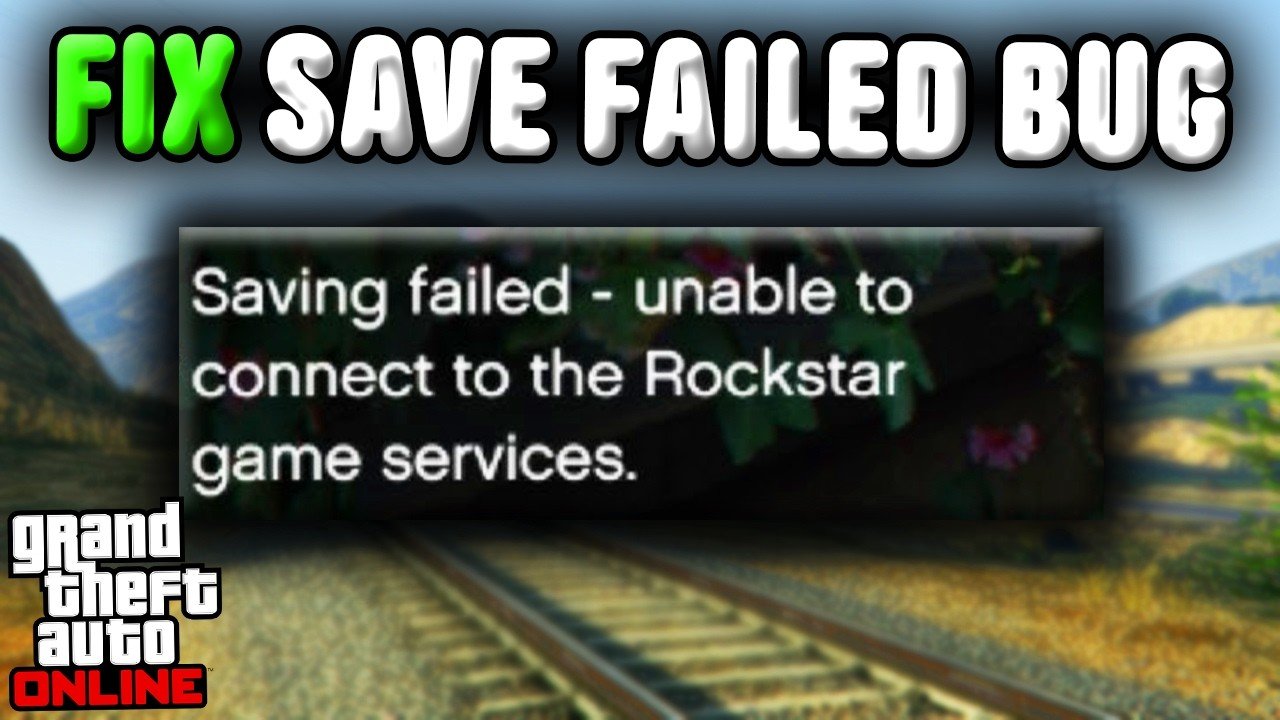
GTA Online’da “Saving Failed” (Kayıt Başarısız) uyarısı görmek, son yaptığınız görevlerin veya satın alımların kaydedilip kaydedilmediğini belirsiz hâle getirir. Ancak ekrandaki her bulut hatası aynı değildir: kayıt gönderilemiyor uyarısı ile karakter verisi buluttan yüklenemiyor uyarısının çözümü farklıdır. Bu rehber, riskli dosya silme yöntemlerine geçmeden önce doğru sorunu belirlemenize yardımcı olur.
Hızlı çözüm: Rockstar’ın servis durumunu kontrol edin. Sunucular çalışıyorsa internet bağlantısını sabitleyin, oyunun kayıt işlemini tamamlamasına fırsat verin ve durum normalleştiğinde oyun içi duraklatma menüsünden Hikâye Modu’na geçerek çıkın. Hata sürerken yeni pahalı alımlar yapmayın ve oyunu aniden kapatmayın.
1. Önce hangi hatayı gördüğünüzü belirleyin
| Ekrandaki durum | Olası sorun | İlk işlem |
|---|---|---|
| “Saving Failed” veya kayıt yapılamıyor | Son ilerlemenin sunucuya gönderilememesi | Sunucu durumunu ve bağlantıyı kontrol edin |
| “Save data could not be loaded from the Rockstar cloud servers” | Mevcut karakter verisinin buluttan alınamaması | Bekleyin, sunucu durumunu doğrulayın, sonra yeniden deneyin |
| “Profile data could not be loaded” | Oyuncu profilinin buluttan alınamaması | Hesap/bağlantı durumunu kontrol edin |
| Sadece görev ödülü veya araç kayıp | Kaydın hiç tamamlanmamış veya farklı bir hesapta açılmış olması | Satın alım geçmişini ve doğru karakteri kontrol edin |
Bu ayrım önemlidir: Bulut verisini yükleyemediğiniz bir durumda yerel kayıt dosyalarını rastgele silmek, bağlantı sorununu çözmek yerine yeni riskler yaratabilir.
2. Güvenli çözüm sırası: İlk beş kontrol
Adım 1 — Rockstar servislerinde kesinti var mı?
Rockstar’ın resmî Service Status sayfasını açın. Kullandığınız platformdaki GTA Online, oturum açma ve ilgili hizmetleri kontrol edin. Hizmette kesinti varsa modem ayarlarını değiştirmek veya oyunu yeniden kurmak çoğunlukla gereksizdir. Hizmet normale dönene kadar bekleyin.
Adım 2 — Yeni işlemlerle riski artırmayın
“Saving Failed” uyarısı sürerken pahalı araç, mülk veya yükseltme satın almayın. Tekrar tekrar görev tamamlamak yerine mevcut oturumun bağlantısını kontrol edin. Uyarının kaybolması iyi bir işarettir ama eski işlemin kaydedildiğini tek başına ispatlamaz; bakiyenizi ve ilgili varlığı kontrol edin.
Adım 3 — İnterneti ve ağ kararlılığını test edin
- Başka bir uygulamada internet erişimini test edin.
- Wi-Fi kullanıyorsanız mümkünse Ethernet kablosuyla yeniden deneyin.
- VPN veya proxy kullanıyorsanız bağlantının etkilenip etkilenmediğini, hizmet kurallarına uygun biçimde kontrol edin.
- İnternet bağlantınız sürekli kopuyorsa önce modem/ISS problemini çözün.
- Bağlantı sabit ve hizmetler çalışır durumdayken GTA Online’a yeniden bağlanın.
Rockstar’ın PS5 bağlantı rehberi, ağ türü (NAT), hız ve yönlendirici yapılandırmasının da önemli olabileceğini belirtiyor. Gelişmiş ağ ayarlarını bilmeden değiştirmeyin.
Adım 4 — Oyundan doğru şekilde çıkın
Rockstar’ın ilerleme kaybı rehberine göre GTA Online’dan duraklatma menüsü üzerinden Hikâye Modu’na dönmek kaydın tetiklenmesine yardımcı olur. Bunu özellikle bağlantınız düzeldikten sonra yapın. Konsolun güç düğmesiyle veya işletim sisteminden oyunu zorla kapatmak son ilerlemenin kaydedilmemesine neden olabilir.
Adım 5 — Doğru hesabı ve sürümü kontrol edin
Aynı oyun hesabıyla açtığınızdan, doğru GTA Online karakterini seçtiğinizden ve PC’de GTAV Enhanced ile GTAV Legacy profillerini karıştırmadığınızdan emin olun. Bu iki sürümün GTA Online ilerlemesi aktarım sonrasında otomatik eşitlenmez. Kayıp gibi görünen bir öğe, başka sürümde bulunuyor olabilir.
3. PC’de “Cloud save data could not be loaded” hatası
Ekranda “Your save data could not be loaded from the Rockstar cloud servers at this time” yazıyorsa, Rockstar bunun buluttaki son karakter verisinin alınmasındaki geçici sorunlardan kaynaklanabileceğini açıklıyor.
Önce servis durumunu kontrol edin, bekleyin ve yeniden deneyin. Sorun sürekli devam ediyorsa Rockstar’ın PC destek makalesi, Rockstar Games Launcher → Settings bölümünden ilgili oyunda bulut kayıt seçeneğini kontrol etmeyi ve daha ileri aşamada Launcher Settings → Account Information → Delete local profile adımını anlatıyor.
Önemli uyarı: “Delete local profile” işlemi cihazdaki yerel profil bilgilerini kaldırır ve tekrar oturum açmanızı gerektirir. Bu işlem, yedekleme veya hesap erişimi konusunda emin olmayan oyuncuların ilk denemesi olmamalıdır. Resmî kılavuzdaki tam uyarıyı okuyun; oyun kayıtlarıyla karıştırmayın. Doğrudan Rockstar’ın PC bulut verisi rehberine başvurun.
4. PS5, PS4 ve Xbox için ayrı kontroller
PlayStation: PlayStation Network bağlantısını, Rockstar hizmet durumunu ve konsol ağ testini kontrol edin. Gerekirse önce konsolu normal biçimde yeniden başlatın. Rockstar bazı özel PS4/PS5 bulut yükleme hataları için uygulama verileriyle ilgili gelişmiş adımlar yayımlıyor; kayıt dosyalarını silmeyin ve tam olarak hangi veri türünün seçildiğini anlamadan bu yöntemlere geçmeyin.
Xbox: Xbox ağ/oturum durumunu ve Rockstar hizmetlerini kontrol edin. Normal yeniden başlatma ile yeniden oturum açmayı deneyin. Yerel kayıtları veya bulut eşitleme verilerini silmek, ilk çözüm olmamalı; özellikle “her yerden sil” benzeri seçenekler veri kaybı riski taşır.
Her platformda: İnternet sorunu tek bir oyunda yaşanıyorsa diğer çevrimiçi oyunlarla karşılaştırın. Birden fazla hizmet etkileniyorsa modemi ve servis sağlayıcınızı inceleyin.
5. İlerleme gerçekten kaybolduysa ne yapmalısınız?
Rockstar, karakter/araç/mülk gibi varlıklar kaybolduğunda destek talebine hesap adı, sorun tarihi-saati, kaybolan şeyin ayrıntıları gibi bilgilerin eklenmesini öneriyor.
Şu bilgileri hazırlayın:
- Platform: PC, PS4, PS5, Xbox One veya Xbox Series X|S.
- Kullanılan Rockstar hesabı ve karakter.
- GTA V Legacy/Enhanced ayrımı (PC kullanıyorsanız).
- Hatanın başladığı saat ve tarih.
- Eksik para, görev ödülü, araç veya mülkün adı.
- Varsa ekran görüntüsü, işlem kanıtı ve görev tamamlama bilgisi.
Ardından Rockstar Support üzerinden uygun başlıkta destek talebi açın. Kayıp öğenin kesin olarak geri yükleneceğini kimse garanti edemez.
6. Kaçınılması gereken hatalar
- Hata sürerken tekrar tekrar büyük satın alımlar yapmak.
- Oyunu güç keserek veya görev yöneticisinden kapatmak.
- İnternetten bulunan rastgele “save fixer” uygulamalarını çalıştırmak.
- Kayıt dosyalarını yedek almadan silmek.
- Sorunu çözmek için hesap bilgilerini üçüncü kişilerle paylaşmak.
- GTA Online kaydıyla Hikâye Modu kayıt dosyasını aynı şey sanmak.
Sık sorulan sorular
“Saving Failed” görünürken oyuna devam edebilir miyim?
Teknik olarak oturum açık kalabilir; ancak yeni ilerlemenin kaydedildiği kesin değildir. Uyarı düzelene kadar önemli işlemleri ertelemek güvenlidir.
Kıyafet değiştirmek kaydı kesinleştirir mi?
Bazı oyuncular bunun kayıt simgesini tetiklediğini bildirir, ancak sunucuyla bağlantı sorunu varsa işlem başarısız olabilir. Tek başına güvenilir bir çözüm olarak görülmemeli.
Oyunu yeniden kurmam gerekir mi?
Hayır, ilk aşamada gerekmez. Çoğu bağlantı/bulut sorunu için durum kontrolü, bağlantı testi ve doğru çıkış yöntemleri daha mantıklı ilk adımlardır.
Hikâye Modu kaydını silmem gerekir mi?
Hayır. GTA Online bulut problemi için Hikâye Modu kayıtlarını silmek uygun bir genel çözüm değildir.
İlgili rehber ve resmî kaynaklar
- Rockstar Service Status
- Rockstar: Karakter, araç ve eşya kaybı
- Rockstar: PC bulut kayıt yükleme hatası
- GTAQUESTS: Rockstar oyunlarında kayıt dosyası yedekleme
Sonuç: Önce kesinti ve bağlantıyı ele alın; ardından ilerlemenin gerçekten kaydedildiğini kontrol edin. Yerel profil silme gibi gelişmiş işlemleri yalnızca doğru hata mesajına karşı, resmî kılavuza dayanarak uygulayın.