
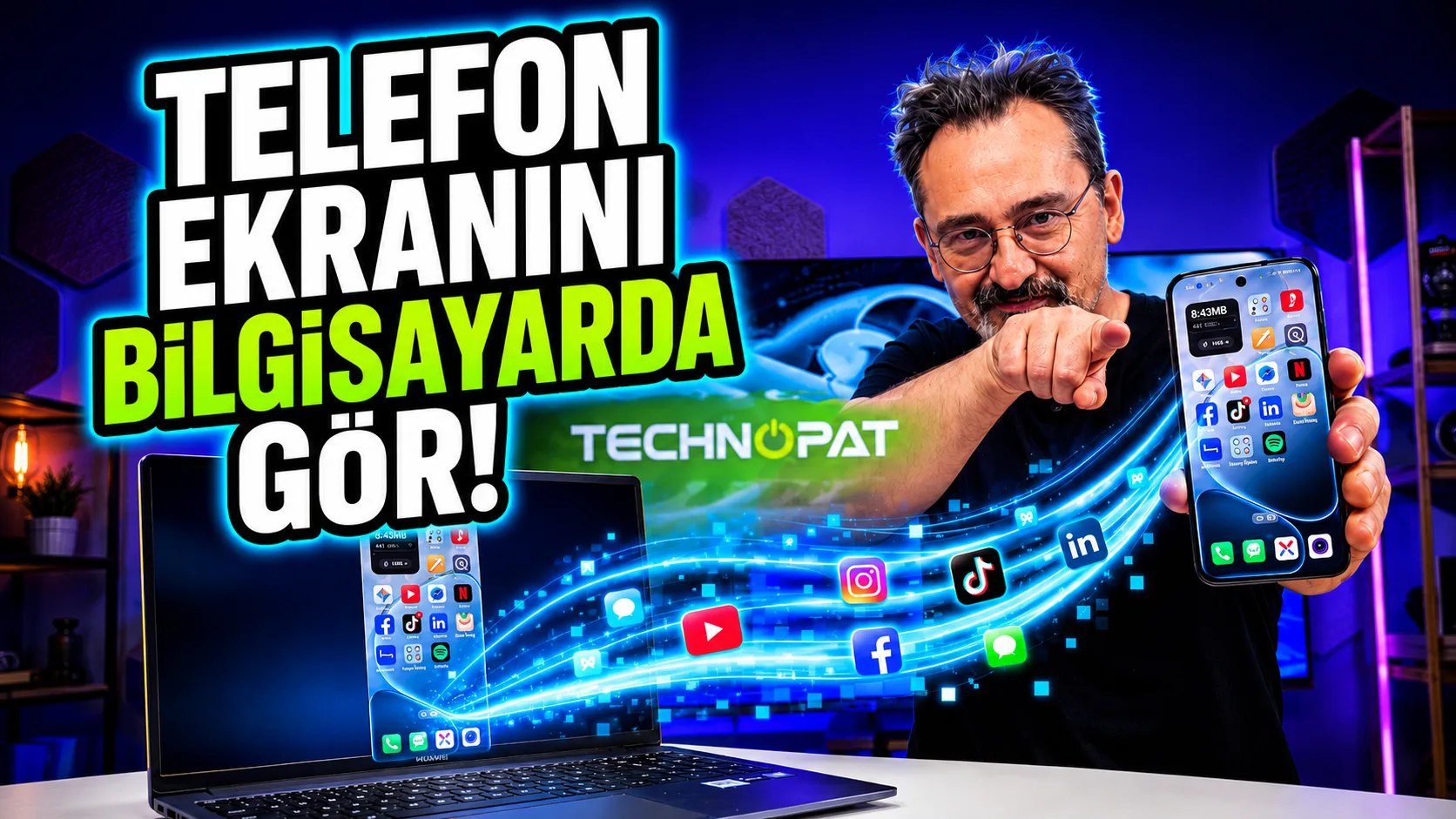

Telefonunuzun ekranını herhangi bir kablo kullanmadan Windows 11 bilgisayarınızda görüntüleyebilirsiniz. Bunun için Windows’un Kablosuz Ekran (Wireless Display) özelliğini etkinleştirmek ve ardından telefondan ekran yansıtmayı başlatmak yeterli. Nasıl yapılacağını adım adım gösteriyoruz.
Windows 11’e Kablosuz Ekran Özelliğini Yükleyin
İlk olarak Windows 11 bilgisayarınızda gerekli özelliği yüklememiz gerekiyor.
Ayarlar → Sistem → İsteğe Bağlı Özellikler bölümüne girin.
Burada Kullanılabilir özelliklere bakın seçeneğine tıklayın. Açılan listeden Kablosuz Ekran / Wireless Display özelliğini bulun ve yüklemeyi başlatın.
Bu noktada önemli bir uyarımız var: Kablosuz Ekran özelliğinin yüklenmesi oldukça uzun sürebiliyor. İlerleme çubuğu bir süre hareket etmese bile bilgisayarınızın kilitlendiğini düşünmeyin. Yüklemenin tamamlanmasını bekleyin.
Kurulum bittikten sonra bilgisayarınızı yeniden başlatın.
Bilgisayarı Ekran Yansıtmaya Hazırlayın
Windows yeniden açıldıktan sonra:
Ayarlar → Sistem → Bu bilgisayarda göster bölümüne girin.
Buradan Bu bilgisayara yansıtmak için Kablosuz Ekran uygulamasını başlatın seçeneğine tıklayın.
Kablosuz Ekran uygulaması açılacak ve bilgisayarınız artık telefonunuzdan gelecek bağlantıyı beklemeye başlayacak.
Telefonda Ekran Yansıtmayı Açın
Şimdi Android telefonunuza geçin ve ekran yansıtma özelliğini açın.
Bu özelliğin adı telefon üreticisine göre değişebiliyor:
- Samsung telefonlarda Smart View
- Bazı Android telefonlarda Cast
- Ekran Yayını
- Kablosuz Projeksiyon
olarak karşınıza çıkabilir.
Ekran yansıtma menüsünü açtıktan sonra bulunan cihazlar arasından Windows 11 bilgisayarınızı seçin ve bağlantıyı onaylayın.
Telefonunuzun ve bilgisayarınızın aynı kablosuz ağa bağlı olması gerekiyor.
Hepsi Bu Kadar!
Bağlantı kurulduktan sonra telefonunuzun ekranını Windows 11 bilgisayarınızda kablosuz olarak görüntüleyebilirsiniz.
Bu yöntem özellikle telefondaki uygulamaları, fotoğrafları veya videoları daha büyük bir ekranda göstermek ya da telefon ekranını bilgisayar üzerinden sunmak istediğiniz durumlarda oldukça kullanışlı.
Bir Bilgisayarın Ekranını Başka Bir Bilgisayara da Yansıtabilirsiniz
Aynı yöntemi yalnızca telefonlarda değil, iki Windows bilgisayar arasında da kullanabilirsiniz.
Ekranını yansıtmak istediğiniz bilgisayarda Windows + K tuşlarına basın.
Açılan bağlantı listesinden ekranı göstermek istediğiniz diğer bilgisayarı seçin ve bağlantıyı onaylayın.
Böylece bir Windows bilgisayarın görüntüsünü de kablosuz olarak başka bir Windows 11 bilgisayar üzerinde gösterebilirsiniz.