
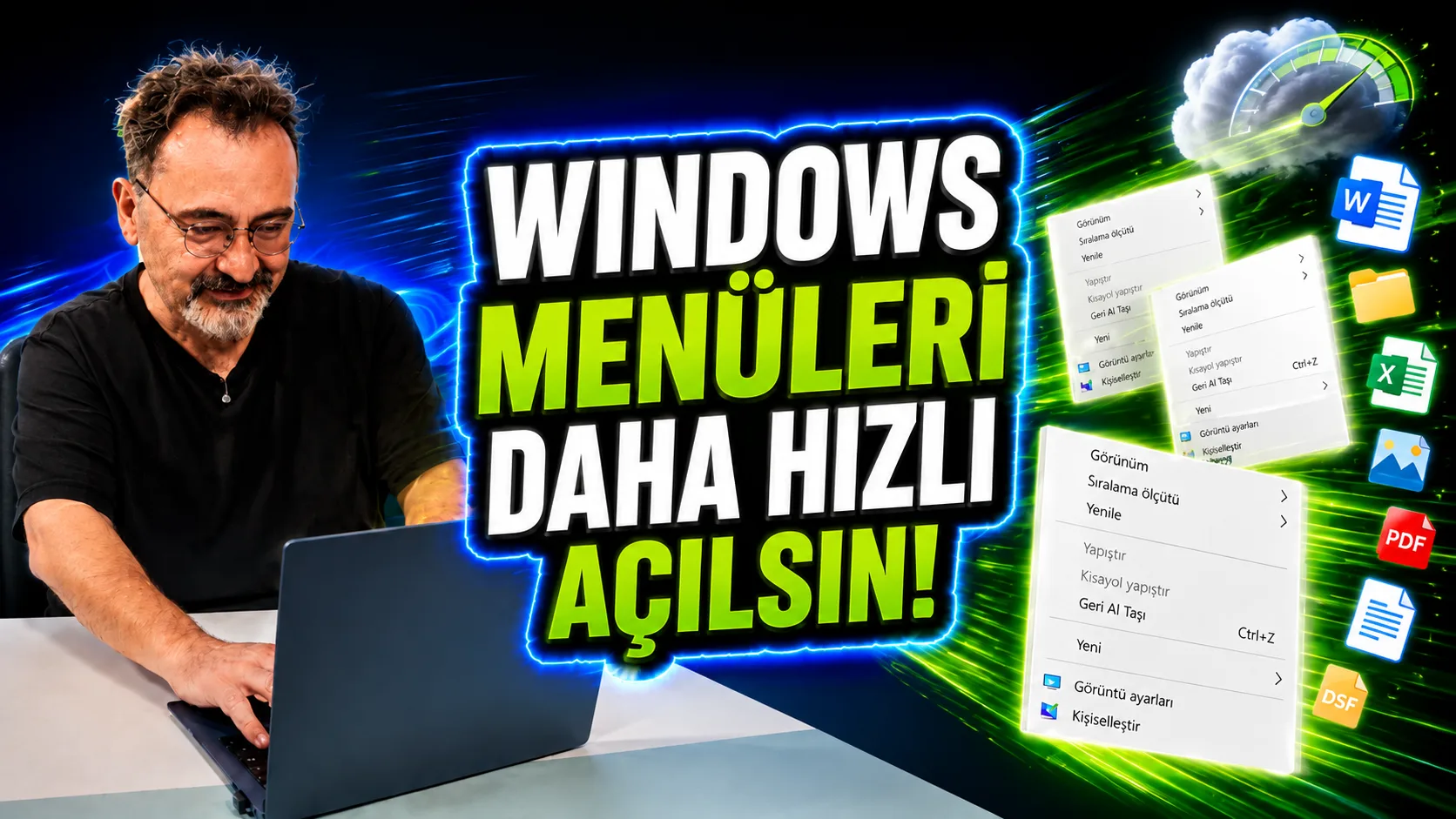
Windows’ta sağ tık menülerinin ve bazı arayüz menülerinin ekrana gelmesi size biraz yavaş mı geliyor? Bilgisayarınızın donanımı hızlı olsa bile Windows, bazı menüleri açmadan önce kısa bir gecikme uyguluyor. Windows menülerini hızlandırma için Kayıt Defteri’ndeki MenuShowDelay değerini değiştirerek bu bekleme süresini azaltabilir ve Windows menülerinin daha seri tepki vermesini sağlayabilirsiniz.
Bu işlem bilgisayarınızın işlemci veya ekran kartı performansını artırmıyor. Bunun yerine Windows’un menüleri gösterirken kullandığı gecikme süresini azaltıyor. Sonuç olarak arayüz daha hızlı ve akıcı hissettirebiliyor.
Windows, menülerin ekrana gelmesinden önce milisaniye cinsinden belirlenen kısa bir bekleme süresi kullanıyor. Bu değer Kayıt Defteri’nde MenuShowDelay adı altında tutuluyor.
Varsayılan olarak bu değer birçok Windows kurulumunda 400 olarak karşımıza çıkıyor. Yani menünün görüntülenmesi için yaklaşık 400 milisaniyelik bir gecikme uygulanabiliyor.
Değeri 0 yaptığınızda bu gecikme minimum seviyeye indiriliyor.
Windows menülerini hızlandırma
İlk olarak Windows + R tuşlarına aynı anda basarak Çalıştır penceresini açın.
Açılan kutuya:
regedit
yazın ve Tamam düğmesine basın.
Kullanıcı Hesabı Denetimi penceresi açılırsa Evet seçeneğine tıklayın.
Windows Kayıt Defteri Düzenleyicisi açıldıktan sonra sol taraftaki klasör yapısını kullanarak şu konuma gidin:
HKEY_CURRENT_USER\Control Panel\Desktop
Burada sağ tarafta çok sayıda kayıt değeri göreceksiniz.
Aşağı doğru ilerleyerek MenuShowDelay değerini bulun ve üzerine çift tıklayın.
Karşınıza çıkan Değer verisi bölümünde büyük ihtimalle:
400
değerini göreceksiniz.
Bunu:
0
olarak değiştirin ve Tamam düğmesine basın.
Değişikliğin tamamen uygulanması için Windows’u yeniden başlatın.
Bilgisayar yeniden açıldıktan sonra menülerin daha hızlı tepki verdiğini fark edebilirsiniz. Özellikle fareyle menüler arasında hızlı şekilde hareket eden kullanıcılar için Windows arayüzü daha seri hissedilebilir.
0 değeri fazla hızlı gelirse ne yapabilirsiniz?
Menülerin tamamen gecikmesiz açılması herkese kullanışlı gelmeyebilir. Fareyi bir seçeneğin üzerinden geçirirken menülerin istemeden açıldığını düşünüyorsanız MenuShowDelay değerini örneğin:
100
veya
200
olarak ayarlayabilirsiniz.
Böylece Windows’un varsayılan ayarından daha hızlı ancak tamamen gecikmesiz olmayan bir kullanım elde edebilirsiniz.
Eski ayara nasıl dönülür?
Yaptığınız değişiklikten memnun kalmazsanız aynı konuma tekrar gidin:
HKEY_CURRENT_USER\Control Panel\Desktop
MenuShowDelay değerine çift tıklayın ve değeri tekrar:
400
olarak ayarlayın.
Windows’u yeniden başlattığınızda eski davranış geri gelecektir.
Kayıt Defteri’ni değiştirirken dikkat
Windows Kayıt Defteri, işletim sisteminin önemli ayarlarını barındırıyor. Bu nedenle rehberde belirtilen değer dışında farklı kayıtları değiştirmemenizi öneriyoruz. İsterseniz değişiklik yapmadan önce Kayıt Defteri Düzenleyicisi üzerinden ilgili anahtarın yedeğini de alabilirsiniz.
Bu küçük ayar bilgisayarın gerçek işlem gücünü artırmasa da Windows’un arayüzündeki bekleme süresini azaltarak sistemi günlük kullanımda daha seri hissettirebilir.