
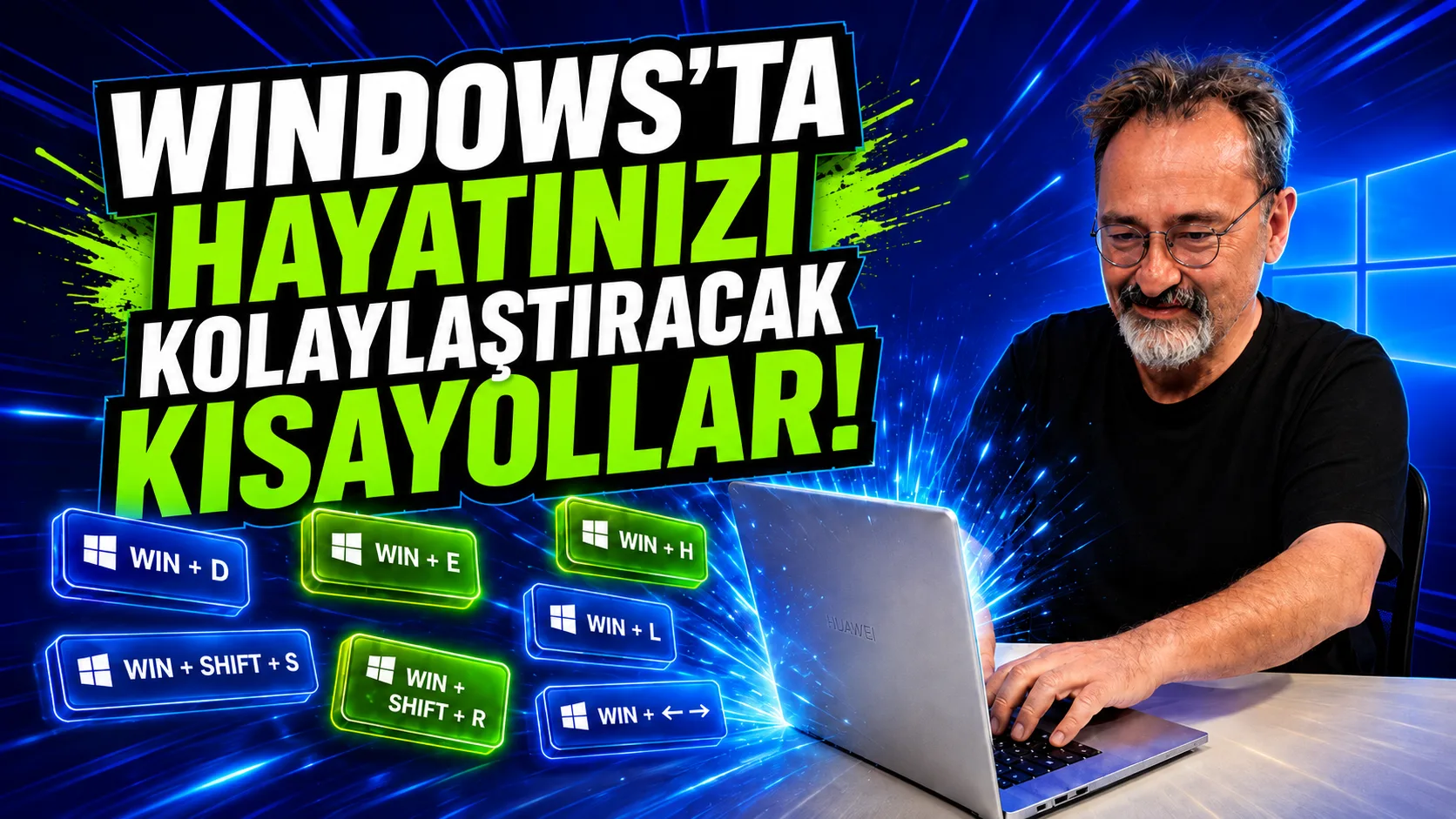
Windows tuşunu yalnızca Başlat menüsünü açmak için kullanıyorsanız, aslında işletim sisteminin sunduğu birçok pratik özelliği kaçırıyorsunuz. Windows tuşunu farklı tuşlarla birlikte kullanarak ekran görüntüsü alabilir, ekran kaydı başlatabilir, pencereleri düzenleyebilir, sesli yazmayı açabilir ve bilgisayarınızı saniyeler içinde kilitleyebilirsiniz.
Üstelik bunların büyük bölümü herhangi bir ek program yüklemeyi gerektirmiyor. İşte Windows 11’de günlük kullanımınızı hızlandırabilecek en kullanışlı Windows tuşu kısayolları.
Windows + D: Masaüstünü anında gösterin
Çok sayıda pencere açıkken masaüstündeki bir dosyaya ulaşmak için bütün pencereleri tek tek küçültmenize gerek yok.
Windows + D tuşlarına bastığınızda açık pencereler gizlenerek masaüstü görüntüleniyor. Aynı kısayola tekrar bastığınızda pencereler kaldıkları şekilde geri geliyor.
Bu özellik özellikle aynı anda çok sayıda uygulamayla çalışan kullanıcılar için oldukça kullanışlı.
Windows + E: Dosya Gezgini’ni açın
Dosyalarınıza ulaşmak için görev çubuğundaki klasör simgesini aramak yerine:
Windows + E
kısayolunu kullanabilirsiniz.
Windows, Dosya Gezgini’ni anında açıyor. Dosya kopyalama, USB belleğe erişme veya klasörler arasında gezinme sırasında en sık kullanabileceğiniz kısayollardan biri.
Windows + H: Sesli yazmayı kullanın
Uzun bir metni klavyeyle yazmak istemiyorsanız Windows’un yerleşik sesli yazma özelliğinden yararlanabilirsiniz.
Windows + H tuşlarına bastığınızda sesli yazma paneli açılıyor.
Mikrofonunuz aktifse konuşmaya başlayabilir ve söylediklerinizi doğrudan metne dönüştürebilirsiniz. E-posta, mesaj veya kısa not hazırlarken ciddi zaman kazandırabilir.
Windows + Home: Diğer pencereleri küçültün
Ekranınızda birçok pencere açık ancak yalnızca bir tanesine odaklanmak istiyorsanız:
Windows + Home
kısayolunu kullanabilirsiniz.
Bu komut aktif pencereyi açık bırakırken diğer pencereleri simge durumuna küçültüyor. Kısayola tekrar bastığınızda pencereleri yeniden ekrana getirebilirsiniz.
Windows + L: Bilgisayarınızı hızlıca kilitleyin
Ofiste veya ortak kullanılan bir ortamda bilgisayarınızın başından kalkarken oturumu açık bırakmak istemeyebilirsiniz.
Bunun için:
Windows + L
tuşlarına basmanız yeterli.
Windows anında kilit ekranına geçiyor. Bilgisayarı yeniden kullanmak için PIN, parola veya Windows Hello ile oturum açmanız gerekiyor.
Windows + M: Tüm pencereleri küçültün
Ekrandaki bütün pencereleri tek seferde görev çubuğuna göndermek için:
Windows + M
kısayolunu kullanabilirsiniz.
Windows + D ile benzer görünse de çalışma şekli farklı. Windows + M pencereleri gerçekten simge durumuna küçültüyor.
Windows + N: Bildirimleri görüntüleyin
Windows 11’de gelen bildirimleri ve takvimi hızlı bir şekilde görüntülemek için:
Windows + N
tuşlarına basabilirsiniz.
Bildirim merkezinin açılması sayesinde son uyarıları kontrol etmek için fareyle görev çubuğundaki saat ve bildirim alanına gitmeniz gerekmiyor.
Windows + Shift + S: Ekran görüntüsü alın
Windows’un en kullanışlı kısayollarından biri:
Windows + Shift + S
Bu kombinasyon Ekran Alıntısı Aracı’nı açıyor.
Buradan ekranın belirli bir bölümünü, seçili pencereyi veya tüm ekranı yakalayabilirsiniz. Aldığınız görüntü panoya kopyalandığı için mesajlaşma uygulamalarına veya görsel düzenleme programlarına doğrudan yapıştırabilirsiniz.
Windows + Shift + R: Ekran kaydı başlatın
Windows 11’in güncel sürümlerinde Ekran Alıntısı Aracı yalnızca ekran görüntüsü almakla sınırlı değil.
Windows + Shift + R
kısayolu ekran kaydı özelliğini doğrudan açıyor.
Kaydetmek istediğiniz ekran bölümünü seçtikten sonra kayıt işlemini başlatabilirsiniz. Böylece basit ekran kayıtları için ek bir programa ihtiyaç duymayabilirsiniz.
Bu kısayolun çalışması için Windows 11 ve Ekran Alıntısı Aracı’nın güncel bir sürümü gerekebilir.
Windows + . : Emoji ve GIF panelini açın
Bir mesajınıza emoji eklemek için internetten emoji aramanıza gerek yok.
Windows + .
yani Windows + nokta
tuşlarına bastığınızda Windows’un emoji paneli açılıyor.
Panel üzerinden emoji, GIF, sembol ve kaomoji seçeneklerine ulaşabilirsiniz.
Windows + ok tuşları: Pencereleri hızlıca düzenleyin
Birden fazla uygulamayla çalışıyorsanız pencere yönetimini fareyle yapmak yerine Windows kısayollarından yararlanabilirsiniz.
Örneğin:
Windows + Sol Ok: Pencereyi ekranın sol tarafına yerleştirir.
Windows + Sağ Ok: Pencereyi ekranın sağ tarafına yerleştirir.
Windows + Yukarı Ok: Pencereyi büyütür.
Windows + Aşağı Ok: Büyütülmüş pencereyi eski boyutuna döndürür; tekrar kullanıldığında simge durumuna küçültebilir.
Özellikle iki uygulamayı yan yana kullanırken bu kısayollar oldukça işe yarıyor.
Örneğin bir tarafta tarayıcıyı, diğer tarafta Word veya Excel’i birkaç saniye içerisinde konumlandırabilirsiniz.
Windows + K: Ekranı kablosuz olarak yansıtın
Bilgisayarınızın görüntüsünü uyumlu bir televizyon, monitör veya başka bir kablosuz ekrana aktarmak istiyorsanız:
Windows + K
kısayolunu kullanabilirsiniz.
Windows kullanılabilir kablosuz ekranları gösteriyor. Miracast destekleyen bir ekranınız varsa buradan bağlantı kurabilirsiniz.
Windows kısayolları gerçekten zaman kazandırıyor
Bu kısayolların her biri tek başına birkaç saniyelik avantaj sağlıyor gibi görünebilir. Ancak gün içerisinde aynı işlemleri onlarca kez yaptığınızı düşündüğünüzde fareyle menüler arasında dolaşmak yerine klavye kısayollarını kullanmak Windows deneyimini belirgin şekilde hızlandırabiliyor.
Özellikle Windows + Shift + S, Windows + D, Windows + E, Windows + L ve Windows + ok tuşları günlük kullanımda kısa sürede alışkanlık haline gelebilecek kısayollar arasında.
Hepsini bir anda ezberlemek zorunda değilsiniz. En sık yaptığınız işlemler için birkaç tanesini kullanmaya başlayıp zaman içerisinde diğerlerini de alışkanlık haline getirebilirsiniz.