
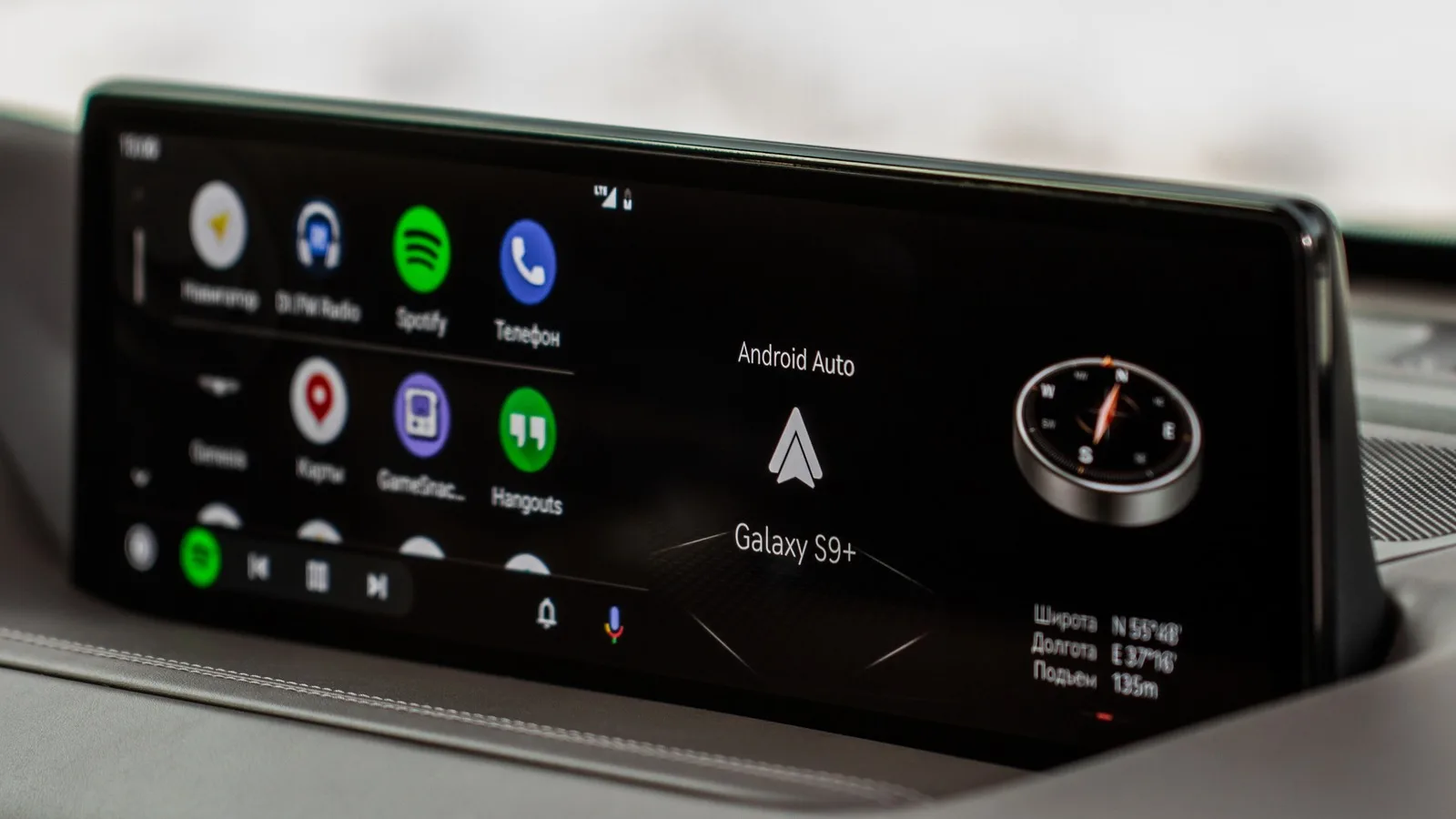
Android Auto üzerinden müzik dinlerken düşük ses kalitesi, kesilmeler veya beklenenden zayıf bir ses deneyimi yaşanabiliyor. Ancak sorunun kaynağı her zaman USB kablosu ya da Android Auto değil. Müzik uygulamasındaki kalite ayarlarından telefonun ekolayzırına, kablolu ve kablosuz bağlantı farklarından aracın ses sistemine kadar kontrol edilmesi gereken birkaç önemli nokta bulunuyor.
Android Auto’da ses kalitesini etkileyen ayarlar
Android Auto için çalışan kaliteli bir USB kablosunu daha yüksek veri aktarım hızına sahip başka bir kabloyla değiştirmek, tek başına müzik kalitesini artırmıyor. Örneğin mevcut kablo bağlantıyı sorunsuz şekilde sağlıyorsa 5 Gbps aktarım hızına sahip yeni bir kablo kullanmak Spotify’daki parçaların daha iyi duyulmasını sağlamıyor. Dijital ses akışının ihtiyaç duyduğu veri miktarı bu seviyelerin çok altında kalıyor.

Hasarlı, düşük kaliteli veya bağlantısı kararsız bir kablo ise farklı sorunlara yol açabiliyor. Müzikte kesilmeler, Android Auto bağlantısının kopması veya sistemin telefonla iletişiminin sık sık kesilmesi durumunda kabloyu değiştirmek gerekiyor. Sorunsuz çalışan bir bağlantıda ise ses kalitesini yükseltmek için ilk bakılması gereken yer müzik uygulamasının kendi ayarları.
Spotify gibi servisler mobil bağlantının durumuna göre yayın kalitesini otomatik olarak değiştirebiliyor. Spotify’daki “Otomatik” kalite seçeneği, internet bağlantısı zayıfladığında müzik kalitesini de düşürebiliyor. Özellikle mobil şebekenin sık sık güçlü ve zayıf sinyal arasında değiştiği güzergâhlarda aynı parça yol boyunca farklı kalitede aktarılabiliyor.

Bu noktada sık dinlenen albüm ve çalma listelerini telefona önceden indirmek, mobil şebekenin ses kalitesi üzerindeki etkisini ortadan kaldırıyor. YouTube Music Premium da indirilen içerikler için ayrı ses kalitesi seçenekleri sunuyor. Uygulamanın indirme kalitesini yükseltmek, özellikle bağlantının zayıf olduğu bölgelerde daha tutarlı müzik oynatımı sağlıyor.
Ancak uygulamalardaki bütün sayısal değerleri mümkün olan en yüksek seviyeye getirmek de doğrudan daha iyi Android Auto sesi sağlamıyor. Android, 192 kHz’e kadar örnekleme hızlarında ses oynatabiliyor ancak Android Auto için tüm araçlarda geçerli tek bir çıkış örnekleme hızı bulunmuyor. Telefonun 192 kHz desteklemesi, aracın Android Auto üzerinden aynı değerle ses aldığı anlamına gelmiyor.
Ses kalitesi üzerinde daha belirgin fark yaratabilecek noktalardan biri ekolayzır ve ses normalizasyonu ayarları. Telefonda kulaklık için hazırlanmış yoğun bas ağırlıklı bir EQ profili kullanılıyorsa aynı ayar aracın hoparlörlerinde farklı sonuç verebiliyor. Araç ses sistemi de kendi bas güçlendirmesini, surround işlemesini veya ekolayzır ayarlarını uyguladığında telefon ve araç tarafındaki işlemler üst üste biniyor.
Spotify üzerinden yapılan ekolayzır değişiklikleri de bazı Android telefonlarda sistemdeki diğer uygulamaların sesini etkileyebiliyor. Spotify’ın “Loud” ses normalizasyonu seçeneği ayrıca limitör kullanıyor.
Ses sorununu araştırırken telefonun EQ ayarını düz konuma getirmek, normalizasyonu “Normal” seviyesine almak veya tamamen kapatmak ve daha önce telefona indirilmiş, iyi bilinen bir parçayı tekrar oynatmak gerekiyor. Ardından tercih edilen ses ayarları tek tek yeniden açılarak fark kontrol edilebilir.
Kablolu ve kablosuz Android Auto arasında karşılaştırma yapmak da sorunun hangi noktada ortaya çıktığını belirlemeyi kolaylaştırıyor. Kablosuz Android Auto, sesi yalnızca standart Bluetooth bağlantısı üzerinden göndermiyor. İlk eşleştirme Bluetooth ile yapılıyor, ardından bağlantının çalışması için Wi-Fi da devreye giriyor.
Bu nedenle Android geliştirici seçeneklerine girip aptX veya LDAC gibi Bluetooth codec seçeneklerini değiştirmek, kablosuz Android Auto’daki ses sorunlarını çözmek için doğru başlangıç noktası değil. Kablosuz Android Auto için uyumlu telefonun 5 GHz Wi-Fi desteğine sahip olması da gerekiyor.
Kablosuz bağlantıda ses takılıyorsa, oynatma duruyorsa veya ses belirgin biçimde bozuluyorsa aynı indirilmiş parçayı bu kez kablolu Android Auto üzerinden çalmak gerekiyor. Parça kablolu bağlantıda sorunsuz çalıyorsa müzik dosyası ve uygulama ayarları değiştirilmeden bağlantı tarafındaki sorun ayrıştırılabiliyor.
Sorun kablolu Android Auto’da da devam ediyorsa USB kablosu kontrol edilmesi gereken bileşenlerden biri haline geliyor. Bu testte çalıştığı bilinen kaliteli bir kablo doğrudan telefon ile aracın USB bağlantısı arasında kullanılmalı. USB hub veya uzatma kablosu kullanılmamalı. Kablonun kutusunda çok yüksek veri aktarım hızlarının yazması ise Android Auto’daki müzik kalitesi açısından tek başına avantaj sağlamıyor.
Kontrol edilmesi gereken son bölüm aracın kendi ses sistemi. Araçtaki bas güçlendirme, surround modu, ekolayzır ve diğer ses geliştirme özellikleri geçici olarak kapatılarak EQ düz konuma getirilebilir. Ardından aynı parça tekrar oynatılarak telefon ve araç tarafındaki ses işlemlerinin etkisi ayrı ayrı kontrol edilebilir.
Bu ayarların menüdeki konumu araçtan araca değişiyor. Bazı multimedya sistemleri ses işleme seçeneklerini doğrudan ana ses menüsünde sunarken bazıları bunları farklı alt menülere yerleştiriyor.
Sonradan takılan Android Auto destekli multimedya ünitelerinde sorun devam ediyorsa cihaz üreticisinin yayınladığı bir firmware güncellemesinin bulunup bulunmadığı da kontrol edilmeli.