
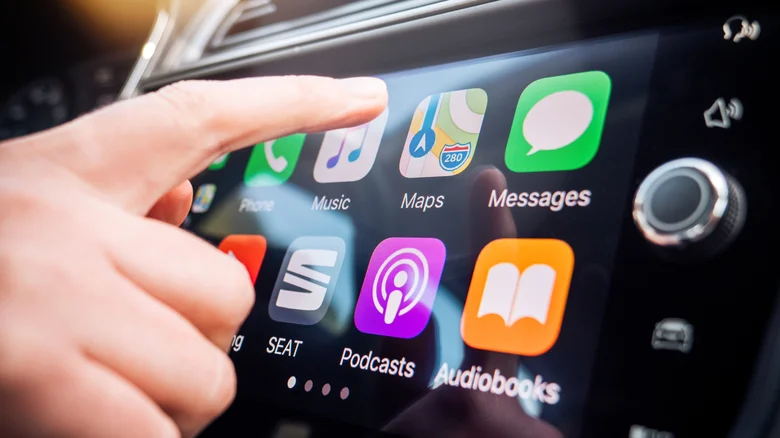
Apple CarPlay, sürüş sırasında iPhone’un navigasyon, müzik, mesajlaşma ve arama özelliklerini otomobil ekranına taşıyor ancak Siri’nin gelen mesajları sesli okuması, konuşmaların ortasında devreye girmesi veya navigasyon talimatlarının müzik ve podcast’leri sürekli bölmesi rahatsız edici olabiliyor.
Siri’yi tamamen kapatmak CarPlay için uygun bir seçenek değil ancak iPhone’daki birkaç ayarla asistanın araç içindeki müdahalelerini ciddi biçimde azaltmak mümkün.
CarPlay’de Siri’nin araya girmesini böyle azaltabilirsiniz
İlk değiştirilmesi gereken bölüm Sürüş Odağı. iPhone’da Ayarlar > Odak > Sürüş yolunu izleyerek bu modu açabilirsiniz. Sürüş seçeneği görünmüyorsa sağ üst köşedeki “+” düğmesiyle eklenebiliyor.

Sürüş Odağı etkin olduğunda mesajlar ve diğer bildirimler susturuluyor veya sınırlandırılıyor. Hangi kişilerin size ulaşabileceğini de bu bölümden belirleyebilirsiniz.
Sürüş sırasında tamamen ulaşılamaz olmak da gerekmiyor. Sürüş Odağı içerisindeki kişiler bölümünden yalnızca seçtiğiniz kişilerin bildirimlerine izin verebilirsiniz.

Arama tarafında da izin verilen kişiler ve kişileriniz gibi farklı seçeneklerle istenmeyen çağrıları sınırlandırmak mümkün. Apple ayrıca sürüş sırasında size mesaj gönderen kişilere otomatik yanıt verilmesini sağlayan bir Auto-Reply seçeneği sunuyor. Buradaki mesaj kullanıcı tarafından değiştirilebiliyor.
Sürüş Odağı’nın her CarPlay bağlantısında otomatik açılması için Ayarlar > Odak > Sürüş > Sürüş Sırasında bölümüne girip CarPlay ile Etkinleştir seçeneğini açmak gerekiyor. Bu özellik hem kablolu hem de kablosuz CarPlay bağlantılarında kullanılabiliyor.

CarPlay bağlantısı kurulduğunda Sürüş Odağı otomatik devreye giriyor ve ekranda küçük otomobil simgesi görüntüleniyor. CarPlay desteklemeyen araçlarda ise hareket algılama veya Bluetooth bağlantısı üzerinden otomatik etkinleştirme seçenekleri kullanılabiliyor.
Siri’nin gelen mesajları yüksek sesle okuması rahatsız ediyorsa bildirim duyurularını tamamen kapatmaya gerek yok. iPhone’da Ayarlar > Bildirimler > Bildirimleri Duyur bölümüne girip CarPlay seçeneğini açtıktan sonra “Mesajları Duyur” kapatılabiliyor. Böylece özellik kulaklık gibi diğer cihazlarda kullanılmaya devam ederken CarPlay sırasında Siri gelen mesajları okumuyor.
Mesajlara Siri ile cevap verirken yaşanan başka bir kesinti de gönderim öncesindeki onay aşaması. Normal ayarda Siri söylediğiniz cevabı tekrar okuyup göndermek için onay istiyor.
Ayarlar > Bildirimler > Bildirimleri Duyur bölümündeki Onaylamadan Yanıtla seçeneği açıldığında bu ekstra adım kaldırılıyor. Söylenen cevap doğrudan gönderilebildiği için sürüş sırasında Siri ile yapılan işlem kısalıyor.
Araç içindeki yol ve motor sesi veya diğer yolcuların konuşmaları Siri’nin yanlışlıkla kesilmesine de neden olabiliyor. Bunun için Ayarlar > Erişilebilirlik > Siri bölümünde Kesintiler için Siri’yi Gerektir seçeneği bulunuyor.
Bu özellik açıldığında asistan yalnızca kullanıcı yeniden Siri dediğinde konuşmasını kesiyor. Böylece araç içindeki başka sesleri kullanıcının müdahalesi olarak algılama ihtimali azalıyor.
Siri’nin sizi dinlemeyi çok erken bıraktığı durumlar için aynı menüde Siri Duraklatma Süresi ayarı bulunuyor. Varsayılan seçeneğin yanında Daha Uzun ve En Uzun seçenekleri kullanılabiliyor.
Özellikle komut verirken düşünmek için birkaç saniyeye ihtiyaç duyulduğunda bu ayar Siri’nin konuşmanın bittiğine karar vermeden önce daha uzun süre beklemesini sağlıyor.
Siri’nin sesli komutla yanlışlıkla açılması da engellenebiliyor. Ayarlar > Apple Intelligence ve Siri > Siri ile Konuş bölümündeki sesle etkinleştirme seçeneği kapatıldığında asistan artık Siri veya Hey Siri komutuyla kendiliğinden açılmıyor.
CarPlay’de Siri yine direksiyondaki sesli komut düğmesine basılı tutularak veya dokunmatik ekrandaki CarPlay kontrolüne basılı tutularak çalıştırılabiliyor.
Siri’nin ses seviyesi de bazı otomobillerde müzik sesinden bağımsız ayarlanabiliyor. Siri konuşurken aracın ses düğmesini çevirmek veya iPhone’un ses tuşlarını kullanmak yalnızca asistanın ses seviyesini değiştirebiliyor. Bu davranış otomobilin bilgi-eğlence sistemine bağlı olduğu için her araçta aynı şekilde çalışmıyor.
Araç içindeki kesintilerin tamamı Siri bildirimlerinden kaynaklanmıyor. Apple Maps, Google Maps ve Waze gibi navigasyon uygulamalarının dönüş talimatları da müzik, podcast veya sesli kitapları sürekli kesebiliyor.
Apple Maps’te CarPlay ekranındaki ses düğmesi üzerinden tüm yönlendirmeleri susturmak veya yalnızca trafik, tehlike ve önemli uyarıları sesli bırakmak mümkün. Yalnızca uyarılar seçeneği kullanıldığında her dönüşün sesli okunması yerine daha kritik bilgiler duyuluyor.
Waze’de de navigasyon sırasında ekrana dokunup hoparlör simgesini kullanarak tüm sesli yönlendirmeler, yalnızca uyarılar veya sessiz kullanım arasında geçiş yapılabiliyor. Google Maps tarafında ise ayar telefon üzerinden yapılıyor.
Google Maps > profil resmi > Ayarlar > Navigasyon bölümündeki Sessizdeyken uyarıları çal seçeneği, normal dönüş talimatlarını sustururken önemli uyarıların duyulmasına izin veriyor. Aynı bölümden navigasyon ses seviyesi de değiştirilebiliyor.
Apple Maps’in sesli yönlendirme davranışı iPhone üzerinden daha ayrıntılı biçimde ayarlanabiliyor. Ayarlar > Uygulamalar > Haritalar > Sesli Yol Tarifleri bölümünde yönlendirme sesinin seviyesi değiştirilebiliyor. Yol Tarifleri Konuşulan Sesi Duraklatsın seçeneği kapatıldığında ise navigasyon konuşurken podcast veya sesli kitap tamamen durdurulmuyor.
CarPlay’in temel işlevlerinin önemli bir bölümü Siri ile bağlantılı olduğu için asistanı sistemden tamamen çıkarmak yerine hangi durumlarda konuşacağını sınırlandırmak gerekiyor.
Sürüş Odağı, mesaj duyuruları, Siri’nin dinleme süresi, sesli etkinleştirme ve navigasyon yönlendirmeleri ayrı ayrı düzenlenebildiği için CarPlay deneyimi yalnızca gerekli uyarıların duyulacağı şekilde ayarlanabiliyor.