
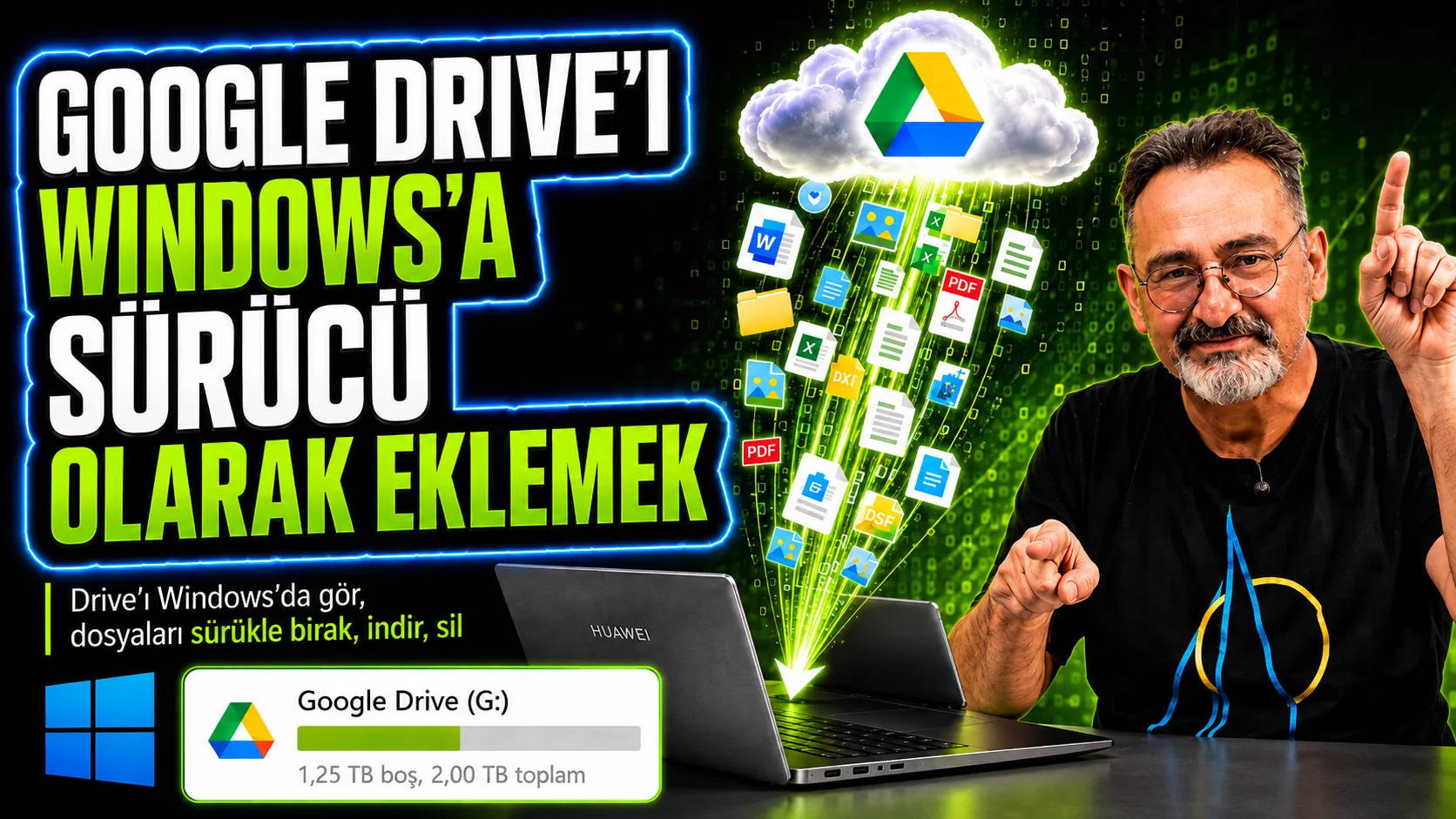
Google Drive kullanıyorsanız buluttaki dosyalarınıza yalnızca web tarayıcısı üzerinden erişmek zorunda değilsiniz. Google’ın Windows için sunduğu masaüstü uygulaması sayesinde Drive hesabınızı Dosya Gezgini içerisine ayrı bir sürücü olarak ekleyebilir, dosyalarınızı normal bir disk kullanıyormuş gibi yönetebilirsiniz.
Örneğin Google Drive’ı G: sürücüsü olarak Windows’a eklediğinizde Dosya Gezgini üzerinden klasörlerinize erişebilir, dosyaları sürükleyip bırakabilir, yeni içerikler yükleyebilir veya mevcut dosyaları silebilirsiniz.
Bu rehberde Google Drive’ı Windows’a nasıl sürücü olarak ekleyebileceğinizi ve bilgisayarınızın depolama alanını gereksiz yere doldurmadan nasıl kullanabileceğinizi anlatıyoruz.
Google Drive masaüstü uygulamasını indirin
İlk olarak Google’ın Windows için hazırladığı Masaüstü için Google Drive uygulamasını yüklemeniz gerekiyor.
- Tarayıcınızdan https://tnpt.tr/gdrv adresine gidin.
- Masaüstü için Drive’ı indir seçeneğine tıklayın.
- İndirilen kurulum dosyasını çalıştırın.
- Kurulum işlemini tamamlayın.
- Google hesabınızla oturum açın.
Kurulum tamamlandıktan sonra Google Drive, Windows ile entegre şekilde çalışmaya başlayacak.
Google Drive artık Windows’ta bir sürücü olarak görünecek
Google Drive uygulaması kurulduğunda Windows Dosya Gezgini içerisinde yeni bir sürücü oluşturulur.
Çoğu sistemde bu sürücü Google Drive (G:) şeklinde görüntülenir.
Dosya Gezgini’ni açtığınızda bilgisayarınızdaki C: veya D: sürücülerine benzer şekilde Google Drive sürücüsünü de görebilirsiniz.
Buradan Drive hesabınızdaki klasör ve dosyalara doğrudan erişebilirsiniz.
Dosyaları sürükleyip bırakarak Google Drive’a yükleyebilirsiniz
Google Drive sürücüsünün en kullanışlı taraflarından biri, bulut depolama alanını normal bir Windows klasörü gibi kullanabilmeniz.
Örneğin masaüstündeki büyük bir video dosyasını Google Drive’a göndermek için:
- Dosya Gezgini’nden Google Drive (G:) sürücüsünü açın.
- Dosyayı istediğiniz klasöre sürükleyip bırakın.
- Google Drive uygulaması dosyayı otomatik olarak buluta yüklemeye başlayacaktır.
Kopyalama işlemi tamamlandıktan sonra yüklemenin gerçekten bitip bitmediğini kontrol etmekte fayda var.
Dosyanın buluta yüklendiğini nasıl kontrol edebilirsiniz?
Görev çubuğundaki Google Drive simgesine tıklayın.
Açılan penceredeki Senkronizasyon bölümünde yüklenen veya indirilen dosyaları görebilirsiniz.
Özellikle bilgisayarınızdan büyük bir dosyayı silmeden önce yükleme işleminin tamamlandığından emin olmanızı öneriyoruz.
Dosya tamamen Google Drive’a gönderildikten sonra buluttaki kopyası hesabınızda kalmaya devam eder.
“Dosyaları akışla aktar” seçeneğini kullanın
Bilgisayarınızda yer kazanmak istiyorsanız Google Drive uygulamasındaki önemli ayarlardan biri Dosyaları akışla aktar seçeneği.
Google Drive uygulamasını açın ve:
Tercihler > Google Drive
yolunu takip edin.
Burada Dosyaları akışla aktar seçeneğinin aktif olduğundan emin olun.
Bu özellik etkin olduğunda Drive içerisindeki bütün dosyaların fiziksel kopyalarının bilgisayarınızda tutulması gerekmez.
Dosyalar Dosya Gezgini içerisinde görünür ancak ihtiyaç duyulduğunda internet üzerinden indirilir.
Böylece özellikle yüzlerce GB veya birkaç TB büyüklüğünde Google Drive alanına sahip kullanıcıların bilgisayar diskini gereksiz yere doldurmasının önüne geçilebilir.
Bilgisayarınızdaki dosyayı silerseniz Drive’daki dosya silinir mi?
Burada önemli bir ayrım bulunuyor.
Bilgisayarınızdaki normal bir klasörde bulunan dosyayı Google Drive’a kopyaladıysanız ve yüklemenin tamamlandığını doğruladıysanız, orijinal dosyayı bilgisayarınızdaki eski konumundan silebilirsiniz. Drive’a yüklenen kopya bulutta kalmaya devam eder.
Ancak Google Drive (G:) sürücüsü içerisindeki bir dosyayı doğrudan silerseniz, bu işlem Google Drive’daki dosyanın da silinmesine neden olabilir.
Bu nedenle depolama alanı açmak için dosya silerken hangi klasör üzerinde işlem yaptığınıza dikkat edin.
Google Drive dosyalarını web tarayıcısında açın
Google Drive’ın web arayüzüne geçmek için ayrıca adres yazmanız gerekmiyor.
Google Drive masaüstü uygulamasını açtıktan sonra Drive Web’i aç seçeneğine tıklayabilirsiniz.
Google Drive hesabınız varsayılan web tarayıcınızda açılacaktır.
Buradan dosya paylaşımı, çöp kutusu yönetimi, depolama alanı kontrolü ve diğer gelişmiş Drive işlemlerini gerçekleştirebilirsiniz.
Google Drive sürücü harfi nasıl değiştirilir?
Google Drive’ın mutlaka G: sürücüsü olarak kullanılması gerekmiyor.
Örneğin G: harfi bilgisayarınızda başka bir sürücü tarafından kullanılıyorsa Google Drive’ı F:, H: veya uygun başka bir sürücü harfine taşıyabilirsiniz.
Bunun için:
- Google Drive uygulamasını açın.
- Tercihler bölümüne girin.
- Sağ üst taraftaki Ayarlar düğmesine tıklayın.
- Google Drive için kullanılan sürücü harfi seçeneğini bulun.
- Kullanmak istediğiniz yeni sürücü harfini seçin.
Değişiklikten sonra Google Drive, Dosya Gezgini içerisinde belirlediğiniz yeni harfle görüntülenecektir.
Google Drive’ı Windows sürücüsü olarak kullanmanın avantajları
Bu yöntem özellikle Google Drive’ı sık kullananlar için web arayüzüne göre çok daha pratik.
Dosyaları tarayıcıya yüklemek yerine Windows içerisinde doğrudan sürükleyip bırakabilir, uygulamalardan Drive içerisindeki dosyaları açabilir ve klasörlerinizi Dosya Gezgini üzerinden yönetebilirsiniz.
Dosyaları akışla aktar özelliğini kullandığınızda ise yüzlerce GB büyüklüğündeki Drive arşiviniz Windows içerisinde görünmeye devam ederken bilgisayarınızda aynı miktarda fiziksel depolama alanı ayırmanız gerekmez.
Kısacası Google Drive’ı bir Windows sürücüsü haline getirerek bulut depolama ile yerel dosya yönetimini tek arayüz altında birleştirebilirsiniz.