







GTA 6’da manuel kayıt almak özellikle önemli. Oyunda 15 manuel yuva ve ayrı bir otomatik kayıt bulunuyor. İşlem basit olsa da sürekli güncellenen otomatik kayıt, görev sırasındaki kısıtlamalar ve platform bulut çakışmaları küçük bir hatayı ilerleme kaybına dönüştürebilir. Bu rehber PlayStation 5 ve Xbox Series X|S üzerinde doğru menüleri, güvenli kurtarma kontrollerini ve pratik yedekleme alışkanlığını açıklıyor.
1. Hızlı cevap: İlerlemenizi kaybetmeden kaydedin
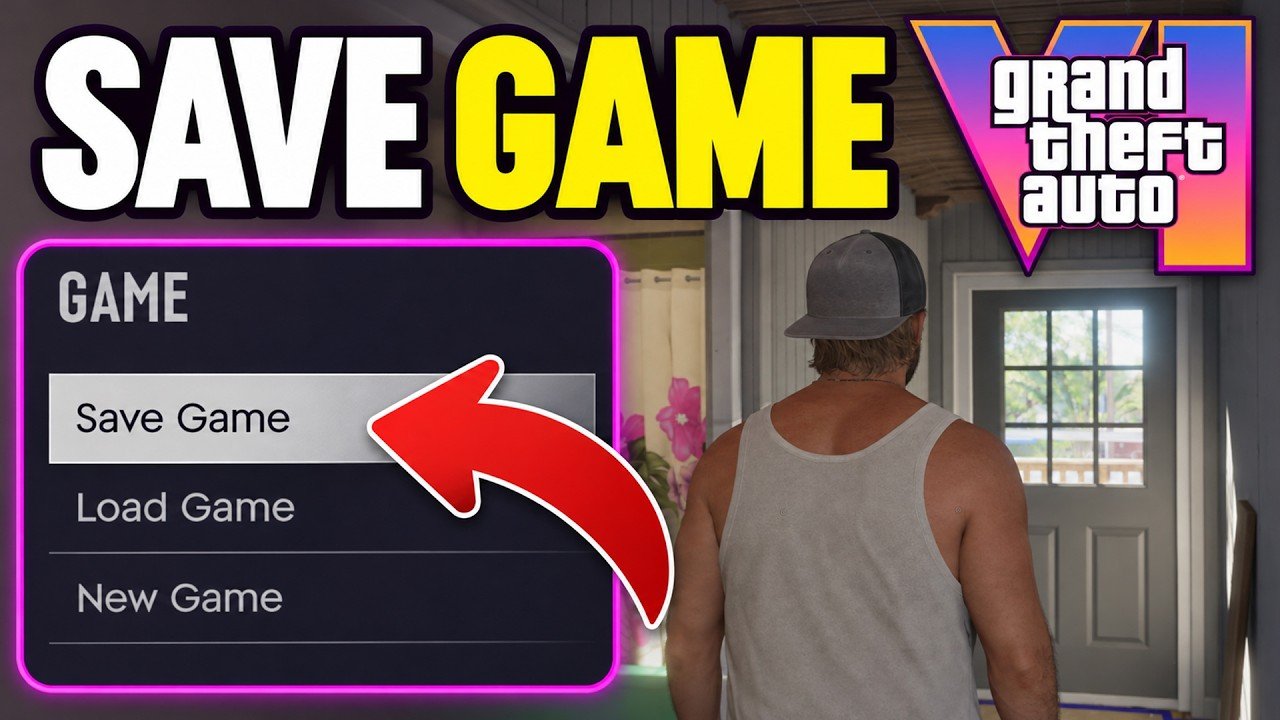
Serbest dolaşımdayken PS5’te Options, Xbox Series X|S’te Menu tuşuna basın. Game → Save Game bölümünü açıp boş bir manuel kayıt yuvası seçin. Kayıt işleminin bitmesini bekleyin. Belirli bir dosyaya dönmek için Game → Load Game menüsüne gidin; yüklemeden önce görev adını, tamamlanma oranını ve kayıt saatini karşılaştırın. Oyunda 15 manuel kayıt yuvası ve bunlardan ayrı, sürekli güncellenen bir otomatik kayıt bulunuyor. Tek yedeğinizin otomatik kayıt olmasına izin vermeyin.
2. PS5 üzerinde manuel kayıt nasıl yapılır?
Önce etkin görevi tamamlayın ve normal serbest dolaşıma dönün. Kumandadaki Options tuşuna basın; Game ve ardından Save Game seçeneklerini açın. Boş bir satırı seçip onaylayın. Dolu bir kayıt yuvasını tercih ederseniz o yuvanın önceki ilerlemesini değiştirirsiniz. İşlem tamamlandıktan sonra Load Game bölümünden yeni saat ve görev bilgisini kontrol edin. Kayıt için yatağa, güvenli eve veya belirli bir şehir bölgesine gitmeniz gerekmiyor.
3. Xbox Series X ve S üzerinde manuel kayıt
Desteklenen iki Xbox konsolunda izlenecek yol aynıdır. Menu tuşuyla oyunu duraklatın; Game bölümüne, ardından Save Game ekranına girerek bir kayıt yuvası seçin. İstendiğinde vurgulanan seçeneği A tuşuyla onaylayın. Kayıt yapmak, oyunu Quick Resume ile askıya almakla aynı şey değildir: Quick Resume çalışan oturumu koruyabilir ama diske yazılmış kayıt dosyasının yerine geçmemelidir. Konsolu kapatmadan veya başka Xbox’a geçmeden önce Load Game ekranını kontrol edin.
4. Otomatik kayıt nerede görünür?
Otomatik kayıt, Game → Load Game bölümünde kendine ait satırda görünür; 15 manuel yuvadan birini kullanmaz. İlk satırın mutlaka en yeni ve doğru ilerleme olduğunu düşünmek yerine tarih ve saate bakın. Daha sonraki oyun etkinlikleri bu yuvayı güncelleyebilir; eski bir kayıt yüklendiğinde de içerik değişebilir. Zor bir seçim öncesindeki sahneyi saklamak istiyorsanız otomatik kayıt yerine ayrı bir manuel yuva kullanın.
5. Manuel ve otomatik kayıt arasındaki farklar
Manuel kayıt, seçtiğiniz ana bilinçli olarak geri dönebilmenizi sağlar. Otomatik kayıt ise oyunun sürekli yenilediği hareketli bir geri dönüş noktasıdır. İkisi de çökme sonrasında işe yarayabilir ancak amaçları farklıdır: manuel dosya belirli bir anı saklar; otomatik kayıt ise başarıyla yazılmışsa yakın zamandaki bir etkinliğe dönüş sağlar. 23 Kasım yaması otomatik kaydın doğru yapılmamasına yol açan bir sorunu düzeltti. Yamayı yüklemek bu hataya karşı önemlidir ancak hiç kaydedilmemiş ilerlemeyi kendiliğinden geri getirmez.
| Özellik | Durum |
|---|---|
| Manuel yuvalar | 15 ayrı yuva |
| Otomatik kayıt | 1 sürekli güncellenen yuva |
| Menü yolu | Duraklat → Game → Save Game |
| Serbest dolaşım | Manuel kayıt kullanılabilir |
| Etkin görev | Genellikle kullanılamaz |
| Bulut yedeği | Platform hesabı ve abonelik koşulları geçerlidir |
6. Save Game neden gri veya kullanılamaz?
Açılış bölümünde ve bir hikâye görevi devam ederken manuel kayıt seçeneği genellikle kullanılamaz. Bu durum tek başına oyunun bozuk olduğu anlamına gelmez. Etkinliği tamamlayın veya güvenli biçimde çıkın; serbest dolaşıma döndükten sonra menüyü yeniden kontrol edin. Görev dışında da kayıt kapalı kalıyorsa hilelerin etkin olup olmadığını inceleyin ve oyunu tamamen yeniden başlatarak tekrar deneyin. Gri bir düğmeyi açmak için kayıt dosyalarını silmeyin.
7. Giriş bölümünden sonra manuel kayıt ne zaman açılır?
Çıkış dönemindeki oyun rehberlerine göre manuel kayıt, açılış sekansından ve Jason’ı marinadaki evine götüren erken görevlerden sonra kullanılabilir hâle geliyor. Belirli bir dakika sayısını ezberlemektense ekrandaki kayıt seçeneğinin aktif olmasını esas alın. O zamana kadar hikâye yönlendirmelerini izleyin, geçiş sahnelerinde oyunu kapatmayın ve ilk normal serbest dolaşım fırsatında kendi kaydınızı oluşturun.
8. Görevin ortasında kayıt yapılabilir mi?
Normal bir hikâye görevi sürerken manuel kayıt yapılamaz. Görev içi kontrol noktası mevcut hedefi bütün görevi baştan oynatmadan tekrar denemenizi sağlayabilir; fakat oyundan çıktıktan sonra yüklenebilecek kalıcı bir manuel kayıt değildir. Uzun bir göreve girmeden önce serbest dolaşımdayken kayıt alın. Sonuç ekranından sonra sonucu korumak istiyorsanız başka bir yuvaya yeniden kaydedin.
9. Önceki kayıt güvenle nasıl yüklenir?
Duraklat → Game → Load Game yolunu izleyin. Seçeneklerin tarihini, görev adını ve tamamlanma yüzdesini karşılaştırın. Mevcut oyununuzda saklamak istediğiniz ilerleme varsa yüklemeyi iptal edin, önce yeni bir manuel dosya oluşturun ve ancak sonra eski kaydı açın. Eski duruma dönmek otomatik kayıt yuvasını değiştirebilir; yakın zamandaki kaydedilmemiş etkinliklere erişimi kaybedebilirsiniz. Üzerine yazma veya senkronizasyon uyarılarında hangi kopyanın yeni olduğunu okumadan onay vermeyin.
10. İlerlemenizi koruyan 15 yuvalı kayıt stratejisi
Birkaç yuvayı kalıcı dönüm noktalarına ayırın; kalanları günlük ilerleme için dönüşümlü kullanın. Örneğin her bölümün başlangıcına bir kayıt, önemli bir seçim öncesine ayrı bir kayıt, günlük kullanım için iki dönüşümlü yuva ve riskli deneme öncesine bir yuva ayırabilirsiniz. Yer biterse eski satırları dikkatle inceleyin; yalnızca gerçekten artık ihtiyaç duymadığınız kayıtların üzerine yazın. Doğru strateji ilk gün bütün yuvaları doldurmak değil, geri getirilemeyecek tek bir dosyaya bağımlı kalmamaktır.
11. Seçimler ve kaçırılabilecek içerikler öncesinde kayıt
Hikâye seçimleri karşılaşacağınız sonucu etkileyebilir. Görev işaretine girmeden alınmış manuel kayıt, mevcut ilerlemenizi silmeden o karara geri dönmenize yardımcı olur. Seçim öncesi kaydı serbest dolaşım hâlâ açıkken oluşturun; görev başladığında seçenek kapanabilir. Görev tamamlandıktan sonra farklı bir yuvaya kaydederek oyunun izin verdiği ölçüde iki durumu da koruyun.
12. Tamamlanan görevler yeniden oynanabilir mi?
Çıkış dönemindeki rehberler tamamlanmış hikâye görevleri için ayrı bir tekrar oynama menüsü olmadığını bildiriyor. Bu nedenle görev öncesi manuel kayıtlar özellikle değerli. Farklı bir sonuç görmek isterseniz görevden önce oluşturduğunuz dosyayı yükleyip o noktadan ilerleyin. Eski kayıt yüklendiğinde para, ekipman ve harita ilerlemesi de o zamanki hâline döner; sonradan kazandığınız her şeyi koruyan bağımsız bir tekrar oynama modu değildir.
13. Hileler kaydı ve başarımları nasıl etkiler?
Mevcut oynanış rehberleri hilelerin etkin oturum boyunca kayıt ile kupa/başarım kazanımını devre dışı bıraktığını belirtiyor. Denemeden önce manuel kayıt oluşturun. İşiniz bittiğinde oyunu tamamen kapatıp normal oturum açın; temiz kaydınıza dönün ve Save Game seçeneğinin çalıştığını doğrulayın. Tek bir hile etkisini kapatmanın yeniden başlatmadan bütün kayıt işlevlerini geri getireceğini varsaymayın.
14. Çökmeden sonra ilerleme kaybolduysa ilk beş kontrol
İlk olarak doğrudan Continue seçmek yerine Game → Load Game ekranını açın. İkinci olarak tarih ve saatleri kullanarak tüm manuel yuvaları otomatik kayıtla karşılaştırın. Üçüncü olarak 23 Kasım veya daha yeni GTA 6 güncellemesinin kurulu olduğunu kontrol edin. Dördüncü olarak kaydı oluşturan hesapla oturum açtığınızdan emin olun. Beşinci olarak daha yeni bulut kopyası olabileceğini düşünüyorsanız indirme veya üzerine yazma işleminden önce durumunu inceleyin. Eksik ilerlemeyi içeren hiçbir kayıt yoksa bunu geri getirmenin desteklenen bir yolu bulunmayabilir; mucize kurtarma dosyası vaat eden sitelere güvenmeyin.
15. Continue yanlış görevi açıyorsa
Continue, dönmek istediğiniz yer yerine mevcut kayıtların başka birini açabilir. Load Game bölümüne girerek dosyayı elle seçin. Yalnızca yüzdeye değil görev adına ve tarihe de bakın: iki kayıt farklı kararlar içerse bile benzer tamamlanma oranları gösterebilir. Aradığınız durumu bulduktan sonra ilk güvenli fırsatta boş bir manuel yuvaya yeniden kaydedin.
16. Rockstar’ın 23 Kasım otomatik kayıt güncellemesi
Rockstar’ın 23 Kasım 2026 tarihli resmî çıkış güncellemesi notlarında otomatik kaydın doğru gerçekleşmemesine neden olan sorunun giderildiği açıkça yazıyor. Aynı notlar bazı çökme sorunlarından ve hikâye ilerleyişini etkileyen telefon görüşmesi hatalarından da söz ediyor. Mevcut kayıt sorunlarını incelemeden önce bu güncellemeyi kurmak önemlidir. Ancak geriye dönük kurtarma garantisi değildir: Rockstar hiç kaydedilmemiş ilerlemenin geri getirilebildiğini söylemiyor. Hatanın nedenine ilişkin topluluk tahminlerini resmî tespit gibi değerlendirmeyin.
17. PS5 bulut kayıtları: abonelik ve kurulum
PlayStation Plus, uygun abonelere PS5 bulut kayıt alanı sunar. PS5’te Ayarlar → Kayıtlı Veriler ve Oyun/Uygulama Ayarları → Kayıtlı Veriler (PS5) → Kayıtlı Verileri Eşitle → Otomatik Eşitle yolundan oyun için eşitlemenin açık olup olmadığını kontrol edin. Dinlenme Modu’nda otomatik eşitleme için ilgili internet ve güncelleme ayarlarının da etkin olması gerekir. Bulut kaydı ayrı bir depolama konumudur; ancak senkronizasyon yeni kopyayı diğer konuma aktarabilir. Bulut her eski sürümün arşivi olmak zorunda değildir.
18. PS5: yanlış kopyanın üzerine yazmadan buluttan geri yükleme
Herhangi bir dosya indirmeden önce yerel ve bulut kayıtlarının tarihlerini inceleyin. İşe yarayan daha yeni bir yerel ilerlemeniz varsa bunu eski bulut verisiyle düşünmeden değiştirmeyin. Ayarlar → Kayıtlı Veriler ve Oyun/Uygulama Ayarları → Kayıtlı Veriler (PS5) bölümündeki ilgili buluttan indirme veya silme menülerini kontrol edin. Onay ekranlarını dikkatle okuyun. Emin değilseniz görünen tarihleri kaydedin ve geri alınamayabilecek bir değiştirmeyi onaylamadan önce PlayStation desteğine başvurun.
19. Xbox bulut senkronizasyonu: önce ne kontrol edilmeli?
Xbox Series X|S, desteklenen oyun kayıtlarını konsol internete bağlıyken ve doğru hesap açıkken normalde Xbox ağı üzerinden eşitler. İkinci bir Xbox kullandıktan sonra başka oturuma geçmeden senkronizasyonun tamamlanmasını bekleyin. İki cihaz yerel ve bulut kopyaları arasında çakışma uyarısı gösterirse tarihleri karşılaştırın; korumak istediğiniz ilerlemenin hangi konsolda olduğunu belirleyin. Uyarıyı hızlı kapatmak için rastgele eski bir kopyayı seçmeyin.
20. İki Xbox konsolu arasında geçiş
Görevi tamamlayıp manuel kayıt alın, oyundan normal şekilde çıkın ve ilk konsolda ağ eşitlemesine zaman tanıyın. İkinci Xbox’ta aynı Xbox profiliyle oturum açın ve oynamadan önce kayıt eşitlemesinin bitmesini bekleyin. Mümkün olduğunda iki konsolu da çevrimiçi tutun. Cihazlardan biri çevrimdışıyken sürekli geçiş yapmak farklı yerel kayıtların oluşmasına ve sonradan zor bir eşitleme kararına yol açabilir.
21. Quick Resume kayıt yapmanın yerine geçer mi?
Hayır. Quick Resume, askıya alınmış uygulama durumuna dönmeyi kolaylaştırır; GTA 6’da yaşanan her yeni olayın manuel veya otomatik kayıt yuvasına yazıldığına dair garanti değildir. Ağ bağlantısı, çökme, sistem ve oyun güncellemeleri askıdaki oturumları etkileyebilir. Önemli dönüm noktalarında oyunun Save Game menüsünü kullanın; kalıcı kayıt gerektiğinde normal şekilde çıkın.
22. PS5 oyun kayıtlarını USB’ye tek tek kopyalama sınırlaması
Sony, PS5 kayıt verilerini PS4 kayıt verilerinden ayırıyor. PS5 oyunlarının tekil kayıt dosyaları normal PS4 kayıt kopyalama yöntemiyle USB belleğe aktarılamaz. PS5 bulut depolaması ile desteklenen tüm konsol yedekleme prosedürleri farklı amaçlara hizmet eder. Herhangi bir PS5 kaydının USB’ye kopyalanıp GTA 6 ilerlemesinin kolayca geri getirilebileceğini iddia eden videolarda PS4’e ait menülerin gösterilmediğini kontrol edin.
23. Eşitleme hatası için yerel kayıt silinmeli mi?
Yerel kayıt verisini silmek, çözülebilir bir sürüm çakışmasını kalıcı ilerleme kaybına dönüştürebilir. Önce bütün manuel yuvalarda, bulutta ve varsa ikinci konsolda hangi kayıtların bulunduğunu doğrulayın. Görünen tarihleri ve oyun hesabını not edin. Silme veya değiştirme seçeneğini ancak daha güvenli bir kopyanın gerçekten var olduğunu bağımsız biçimde doğruladığınızda ve platformun uyarısını anladığınızda kullanın. Oyunu yeniden kurmak kayıt dosyasını silmekle aynı işlem değildir; yine de onay vermeden önce hangi verilerin etkileneceğini kontrol edin.
24. Güncellemeden sonra kayıt kaybolduysa
Aynı platform hesabında olduğunuzdan ve oyunun tamamen güncellendiğinden emin olun. Yalnızca Continue’a değil Load Game bölümüne de bakın. PS5’te yerel ve bulut kayıtlarını karşılaştırın. Xbox’ta senkronizasyonun tamamlandığını kontrol edin. Hemen yeni oyun açıp kalan yuvaların üzerine yazmayın. Hiçbir kayıt görünmüyorsa Rockstar veya konsol desteğine ulaşmadan önce oyun sürümünü, platformu, ilgili tarihleri ve hata mesajını toplayın.
25. Bozuk kayıt dosyası veya yükleme hatası
Tek bir dosya yüklenirken çökme yaşanıyor veya açılmıyorsa sorunlu kaydın üzerine yazmadan başka bir manuel yuvayı ya da otomatik kaydı deneyin. Mevcut oyun ve konsol güncellemelerini kurup temiz yeniden başlatmadan sonra tekrar test edin. Bulut kopyası ancak sağlam ilerleme içeriyorsa yardımcı olur. Başkalarının kayıt dosyalarını indirmeyin, hesap sahipliğini değiştirmeyin veya giriş bilgilerinizi isteyen sözde tamir programlarına güvenmeyin.
| Belirti | İlk güvenli adım |
|---|---|
| Save Game gri | Görevi bitirin; hileleri kontrol edip yeniden başlatın |
| Continue eski noktayı açıyor | Load Game tarihlerini karşılaştırın |
| Çökmeden sonra ilerleme eksik | Tüm yuvaları, güncellemeyi ve bulutu kontrol edin |
| Bulut çakışması | Onaylamadan önce doğru ve yeni kopyayı belirleyin |
| Bir dosya açılmıyor | Üzerine yazmadan başka yuvayı deneyin |
| Güncellemeden sonra kayıt yok | Hesabı ve eşitlemeyi kontrol edip kalanları koruyun |
26. Kayıt sırasında elektrik kesintisi veya zorla kapanma
Veri yazılırken elektrik kesilmesi en yeni kaydı eksik bırakabilir. Sistemi normal biçimde başlatın, varsa depolama denetiminin bitmesini bekleyin ve kayıt listesini inceleyin. Görünür biçimde bozuk dosyayı tekrar tekrar açmaya çalışmak yerine doğrulanmış eski manuel yuvayı tercih edin. Ekranda kayıt işareti etkinken konsolu kapatmayın. Cihaz daha genel depolama hataları gösteriyorsa üçüncü taraf dosya müdahaleleri yerine resmî konsol tanılama araçlarını kullanın.
Kaç kayıt yuvası var?
15 manuel yuva ve ayrı bir otomatik kayıt bulunur.
Görev sırasında kaydedebilir miyim?
Normalde hayır; görevi bitirip serbest dolaşıma dönün.
Güvenli eve gitmek gerekir mi?
Hayır. Kayıt açıkken duraklatma menüsünü kullanın.
Otomatik kayıt her şeyi kurtarır mı?
Hayır. Yalnızca gerçekten yazılmış ilerlemeyi geri getirir.
Oyunu yeniden yüklemek kaydı kurtarır mı?
Tek başına hayır. Önce mevcut ve bulut kopyalarını inceleyin.
Hile kullanırken kayıt yapılır mı?
Rehberler hilelerin o oturumda kaydı devre dışı bıraktığını belirtiyor.
PS5 bulut kaydı için PS Plus gerekir mi?
Evet, belgelenen PS Plus bulut kayıt özelliği için gerekir.
Xbox Quick Resume manuel kayıt yerine geçer mi?
Hayır. Oyun menüsünden gerçek kayıt alın.
23 Kasım yaması kaydedilmemiş ilerlemeyi kurtarır mı?
Rockstar otomatik kayıt düzeltmesi duyurdu, geriye dönük kurtarma değil.
Load Game neden farklı görev gösteriyor?
Tarihleri karşılaştırın; seçilen dosya daha eski olabilir.
Bulut eşitlemesi için yerel veriyi silmeli miyim?
Daha güvenli bir bulut kopyası olduğunu kanıtlamadan hayır.
Biten görevleri tekrar oynayabilir miyim?
Çıkış rehberleri ayrı tekrar oynama özelliği olmadığını bildiriyor; görev öncesi kayıt saklayın.
27. Güvenli Mod ve sıfırlama: neler yapılmamalı?
Sony’nin PS5 Güvenli Mod menüsünde hem sınırlı bakım araçları hem de veri silen sıfırlama seçenekleri bulunur. Reset PS5 ve Reset PS5 (Reinstall System Software) kullanıcı verilerini siler. Bunlar GTA 6 kayıt sorunu için rutin çözüm değildir. Veri silmediği belirtilen araçları bile yalnızca belgelenmiş amaçları doğrultusunda ve yedek durumunu kontrol ederek kullanın. Bu ayrımı anlatmayan tek tıkla çözüm videolarını uygulamayın.
- Rockstar: GTA VI çıkış güncellemeleri
- PlayStation: PS Plus bulut depolaması
- PlayStation: PS5 kayıt verisi yönetimi
- PlayStation: Güvenli Mod seçenekleri
- GTABase: GTA 6 kayıt rehberi
- PC Gamer: manuel kayıtlar
- Dot Esports: GTA 6 kayıtları
28. Uzun oyun oturumları için pratik kayıt düzeni
Oturuma başlamadan en son manuel kaydı kontrol edin. Her önemli görevden sonra iki dönüşümlü yuvadan birine kaydedin. Geri alınamayacak bir karar öncesinde ayrı kalıcı yuva kullanın. Uzun keşif gezisinden sonra serbest dolaşıma dönünce tekrar kaydedin. Oturum sonunda Load Game’deki son kayıt saatini doğrulayın ve normal şekilde çıkın. Bu alışkanlık az zaman alır; tek bir otomatik kayıt hatasının bedelini önemli ölçüde azaltır.
29. Sorun giderme tablosu: belirti ve güvenli çözüm
Doğru ilk adım sorunun tam olarak ne olduğuna bağlıdır. Görev sırasında gri görünen kayıt menüsü, çökme sonrasında kaybolan dosyayla aynı durum değildir; ikisi de hemen yeniden kurulum gerektirmez. Aşağıdaki karşılaştırma tablosundan düşük riskli denemeyi seçin ve sonraki işleme geçmeden önce sorunun değişip değişmediğini doğrulayın.
30. Sık sorulan sorular
En yaygın karışıklık kontrol noktalarının, manuel kayıtların ve bulut kopyalarının aynı şey sanılmasından kaynaklanır. Kontrol noktaları etkin görev sırasında yardımcı olur; manuel yuvalar seçilmiş hikâye durumlarını saklar; bulut eşitlemesi ise kayıt verilerini platform konumları arasında taşır. Hangi katmanda sorun çıktığını anlamak, bölümü rastgele yeniden başlatmaktan daha yararlıdır.
31. Resmî destek ve ek kaynaklar
Çıkış sonrası kayıt düzeltmeleri için Rockstar’ın GTA VI güncelleme notlarına bakın. PlayStation belgeleri PS Plus senkronizasyonunu, depolamayı ve Güvenli Mod sıfırlamalarının risklerini açıklar. Bağımsız oyun rehberleri GTA 6’nın kayıt menüsü ve yuva davranışını gösterir. Kaynaklar çelişirse yayın tarihini ve platformu kontrol edin; eski varsayımlar yerine oyundaki gerçek durumu ve güncel yapımcı talimatlarını esas alın.