
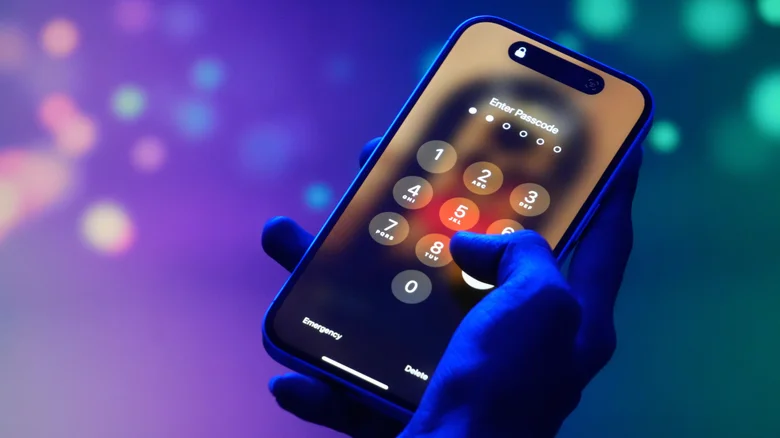
iPhone’un kilit ekranında iPhone Kullanılamıyor uyarısının görünmesi, cihaz parolasının art arda yanlış girilmesinden kaynaklanıyor. Parolanın unutulması kadar telefon cepteyken ekrana istemeden dokunulması da bu güvenlik kilidini devreye sokabiliyor.
iPhone’a yeniden erişmek için uygulanabilecek yöntem ise kullanılan iOS sürümüne, parolanın yakın zamanda değiştirilip değiştirilmediğine ve bir Mac veya Windows bilgisayara erişimin olup olmadığına göre değişiyor.
iPhone Kullanılamıyor uyarısı nasıl kaldırılır?
iOS 17 veya daha yeni bir sürüm kullanıyorsanız ve iPhone parolanızı son 72 saat içinde değiştirdiyseniz cihazı silmeden tekrar açma şansınız var. Parola Sıfırlama özelliği, yeni parolanın unutulması durumunda eski parolanın geçici olarak kullanılmasına izin veriyor.

Beş yanlış parola girişiminin ardından “iPhone Kullanılamıyor” ekranı açıldığında ekranın alt kısmındaki “Parolanızı mı Unuttunuz?” seçeneğine dokunmanız gerekiyor.
Ardından “Önceki Parolayı Gir” seçeneğini açıp eski parolanızı girebilirsiniz. Telefon açıldıktan sonra iPhone hemen yeni bir parola oluşturmanızı istiyor. Eski parola yalnızca parolanın değiştirilmesinden sonraki 72 saatlik süre içinde kullanılabiliyor.
Parola yakın zamanda değiştirilmediyse veya eski parola da hatırlanmıyorsa iPhone’un sıfırlanması gerekiyor. Bilgisayar kullanmadan sıfırlama işlemi iOS 15.2 ve sonraki sürümlerde yapılabiliyor.
Bunun için iPhone’da Bul özelliğinin daha önce açılmış olması, cihazın aktif bir Wi-Fi veya hücresel bağlantıya sahip olması ve Apple Hesabı ile bu hesabın parolasının bilinmesi gerekiyor.
iOS 17 ve sonraki sürümlerde “iPhone Kullanılamıyor” ekranındaki “Parolanızı mı Unuttunuz?” seçeneği açıldıktan sonra güvenlik kilidi ekranından iPhone sıfırlama işlemi başlatılabiliyor.
Apple Hesabı parolası girilerek cihazdaki hesaptan çıkış yapılıyor ve ardından iPhone’u silme seçeneği kullanılıyor. Bu işlem telefondaki verileri ve ayarları kalıcı olarak siliyor. Cihaz yeniden başladığında ilk kurulum ekranı açılıyor ve mevcut bir yedek varsa veriler yeniden yüklenebiliyor.
iOS 17 veya daha yeni bir sürümde eSIM kullanılıyorsa sıfırlama sırasında eSIM’i koruyup yalnızca verileri silmek veya eSIM dahil tüm içeriği kaldırmak arasında seçim yapılabiliyor.
iOS 16 veya daha eski bir sürümde eSIM kullananların ise sıfırlamadan önce operatörleriyle iletişime geçmesi gerekiyor. Operatörden alınacak QR kodu, silme işleminden sonra eSIM’in yeniden kurulması için kullanılabiliyor. iOS 15.2 ve iOS 16’da kilit ekranında “Sil: iPhone” seçeneği doğrudan görüntülenebiliyor.
Telefon üzerinden sıfırlama yapılamıyorsa iPhone bir Mac veya Windows PC kullanılarak kurtarma moduna alınabiliyor. Bunun için internet bağlantısı ve iPhone’u bilgisayara bağlayabilecek bir kablo gerekiyor.
Windows tarafında Microsoft Store üzerinden sunulan Apple Aygıtları uygulaması kullanılıyor. Mac’te ise işlem Finder üzerinden gerçekleştiriliyor. Sıfırlama iPhone’daki mevcut verileri sildiği için kişisel veriler ancak daha önce alınmış uygun bir yedek üzerinden geri getirilebiliyor.
Face ID özellikli iPhone’larda cihazı kapatmak için yan düğme ile Sesi Kıs düğmesine aynı anda basılı tutularak güç kapatma sürgüsü açılıyor. Ana Ekran düğmeli veya üst düğmeli eski iPhone modellerinde ise yan ya da üst düğme kullanılıyor.
Telefon kapandıktan sonra kablo önce bilgisayara bağlanıyor. Face ID’li iPhone’lar, iPhone 8, iPhone 8 Plus ve ikinci veya üçüncü nesil iPhone SE modellerinde kablo telefona bağlanırken yan düğme basılı tutuluyor. Apple logosu görünse bile düğme bırakılmıyor ve ekranda bilgisayar ile kablo simgesi çıkana kadar basılı tutulmaya devam ediliyor.
iPhone 7 ve iPhone 7 Plus’ta kurtarma moduna geçerken Sesi Kıs düğmesi kullanılıyor. iPhone 6s, daha eski modeller ve birinci nesil iPhone SE’de ise kablo bağlanırken Ana Ekran düğmesinin basılı tutulması gerekiyor.
Bilgisayar ve kablo görselinin ekrana gelmesi cihazın kurtarma moduna geçtiğini belirtiyor. Düğmeler yanıt vermiyor ve kurtarma modu ekranına ulaşılamıyorsa cihaz için teknik servis gerekebiliyor.
Windows PC’de Apple Aygıtları uygulaması açıldıktan sonra iPhone kenar çubuğundan seçiliyor. Gerekirse bilgisayara güvenme işlemi tamamlanıyor, ardından “Genel” bölümü açılarak “Geri Yükle” seçeneği kullanılıyor. İşlem tamamlandığında telefon bilgisayardan çıkarılıp yeniden kurulabiliyor.
Mac tarafında Finder açılarak Konumlar bölümünden iPhone seçiliyor. Aksesuar bağlantısı için izin istenirse onay veriliyor. Sistem cihazda güncelleme veya geri yükleme gerektiren bir sorun bulunduğunu bildirdiğinde “Geri Yükle” seçeneğinin seçilmesi gerekiyor. İşlemin tamamlanmasının ardından iPhone yeniden başlıyor ve “Merhaba” ekranından kurulum yapılabiliyor.
Geri yükleme sırasında iPhone için bir iOS güncellemesinin indirilmesi gerekebiliyor. İndirme 15 dakikadan uzun sürerse cihaz kurtarma modundan çıkabiliyor. Böyle bir durumda indirme işleminin tamamlanmasını beklemek, iPhone’u yeniden kapatmak ve kurtarma moduna giriş adımlarını tekrar uygulamak gerekiyor.
Bilgisayara erişimi olmayan ve başka bir bilgisayar kullanamayan kullanıcılar işlemi Apple Store veya Apple Yetkili Servis Sağlayıcısı üzerinden gerçekleştirebiliyor.