

iPhone’da donma, uygulamaların yanıt vermemesi, bağlantı sorunları veya açıklanamayan sistem hataları yaşandığında cihazı doğrudan fabrika ayarlarına döndürmek gerekmiyor.
Yeniden başlatmadan tüm ayarları sıfırlamaya ve cihazdaki bütün verileri silmeye kadar farklı seçenekler bulunuyor. Ancak “soft reset” ve “hard reset” ifadelerinin sektörde standartlaşmış tek bir karşılığı yok.
Soft reset bazı durumlarda normal yeniden başlatma, bazı durumlarda verileri silmeden ayarları sıfırlama anlamında kullanılırken hard reset de zorla yeniden başlatma veya tamamen fabrika ayarlarına dönme işlemini tanımlayabiliyor. Bu nedenle işlemleri yeniden başlatma, ayarları sıfırlama ve tamamen silme olarak birbirinden ayırmak gerekiyor.
iPhone’u Yeniden Başlatma, Ayarları Sıfırlama ve Fabrika Ayarlarına Döndürme
iPhone’da yaşanan bir sorun için ilk denenmesi gereken işlem cihazı yeniden başlatmak. Normal yeniden başlatma sırasında herhangi bir kişisel veri silinmiyor. Face ID kullanılan güncel iPhone modellerinde yan düğme ile ses düğmelerinden birine aynı anda basılı tutulduğunda kapatma sürgüsü ekrana geliyor.
Sürgü kullanılarak cihaz kapatıldıktan sonra yan düğmeye Apple logosu görünene kadar basılı tutularak iPhone yeniden açılabiliyor. Ana Ekran düğmesine sahip bazı eski modellerde ise kapatma ekranına yalnızca yan veya üst düğmeye basılı tutularak ulaşılabiliyor.
Telefon tamamen donmuşsa, dokunmatik ekran yanıt vermiyorsa veya standart kapatma işlemi gerçekleştirilemiyorsa iPhone zorla yeniden başlatılabiliyor. Güncel iPhone modellerinde önce sesi açma düğmesine basıp hemen bırakmak, ardından sesi kısma düğmesine basıp hemen bırakmak gerekiyor.
Sonrasında yan düğme Apple logosu görünene kadar basılı tutuluyor. Logonun ekrana gelmesi bazı durumlarda 10 saniyeden uzun sürebiliyor. Zorla yeniden başlatma işlemi cihazdaki fotoğrafları, uygulamaları, mesajları veya diğer kişisel verileri silmiyor.
iPhone 7 ve iPhone 7 Plus’ta zorla yeniden başlatma yöntemi farklı. Bu modellerde yan düğme ile sesi kısma düğmesine Apple logosu görünene kadar aynı anda basılı tutuluyor. iPhone 6s ve daha eski modellerde ise Ana Ekran düğmesi ile yan veya üst düğmeye Apple logosu görünene kadar birlikte basmak gerekiyor.
Yeniden başlatma sorunu çözmezse kişisel verileri kaldırmadan iPhone ayarlarını sıfırlamak mümkün. Ayarlar uygulamasından Genel bölümüne girildikten sonra “iPhone’u Aktar veya Sıfırla” ve ardından “Sıfırla” seçenekleri kullanılıyor.
Burada tüm ayarların yanı sıra yalnızca ağ ayarları, klavye sözlüğü, Ana Ekran yerleşimi veya konum ve gizlilik tercihleri gibi belirli bölümler de ayrı ayrı sıfırlanabiliyor.
“Tüm Ayarları Sıfırla” seçildiğinde fotoğraflar, mesajlar, uygulamalar, belgeler ve diğer kişisel dosyalar kaldırılmıyor. Buna karşılık ağ ayarları, klavye sözlüğü, konum ve gizlilik tercihleri ile Apple Pay kartları dahil sistem ayarları varsayılan değerlerine dönüyor.
Wi-Fi ve Bluetooth yapılandırmaları gibi daha önce oluşturulmuş bağlantı ayarlarının da yeniden yapılandırılması gerekebiliyor. Duvar kâğıdı, ses ve görüntü tercihleri gibi özelleştirilmiş ayarlar da sıfırlama sonrasında yeniden düzenlenebiliyor.
Sorun yalnızca internet veya kablosuz bağlantılarla ilgiliyse bütün ayarları sıfırlamak yerine “Ağ Ayarlarını Sıfırla” seçeneği kullanılabiliyor. Bu işlem kayıtlı ağ yapılandırmalarını kaldırıyor.
iPhone’un Ayarlar > Genel > Hakkında bölümünde kullanılan cihaz adı da yeniden “iPhone” olarak ayarlanabiliyor ve manuel olarak güvenilen sertifikalar tekrar güvenilmeyen duruma getiriliyor.
En kapsamlı seçenek ise iPhone’u tamamen silerek fabrika ayarlarına döndürmek. Bu işlem cihazda kayıtlı kişisel bilgileri, uygulamaları, fotoğrafları, mesajları ve diğer yerel verileri kaldırıyor.
Telefon başka bir kişiye verilecek, satılacak veya takas edilecekse de tüm içeriklerin silinmesi gerekiyor. İşlemden önce daha sonra geri yüklenmesi gereken veriler varsa iCloud veya bilgisayar üzerinden güncel bir yedek oluşturulması önemli.
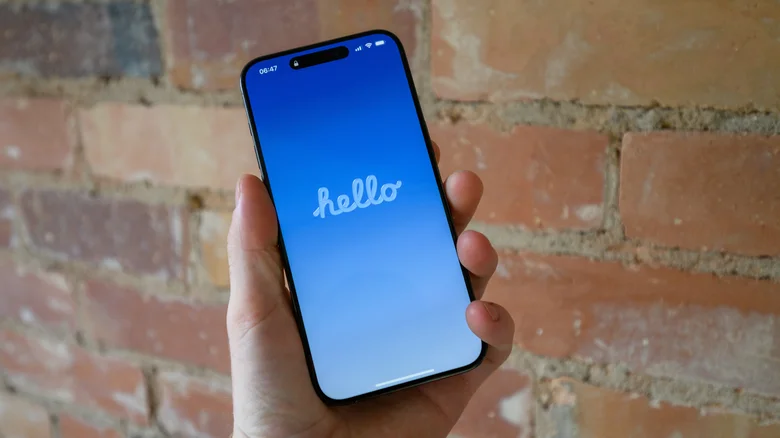
Fabrika ayarlarına dönmek için Ayarlar > Genel > iPhone’u Aktar veya Sıfırla bölümüne gidilip “Tüm İçerikleri ve Ayarları Sil” seçiliyor. Ekrandaki bilgilendirmelerin ardından işlem sürdürülüyor ve gerektiğinde iPhone parolası ile Apple Hesabı parolası giriliyor. Silme işleminin tamamlanmasının ardından cihaz ilk kurulumdaki “Merhaba” ekranıyla açılıyor.
eSIM kullanılan iPhone’larda sıfırlama sırasında eSIM’i tutmak veya silmek için ayrıca seçenek sunuluyor. Telefon yalnızca bir sorunu çözmek amacıyla sıfırlanıyorsa eSIM profilini silmek gerekmiyor.
eSIM’in kaldırılması durumunda hücresel planın tekrar etkinleştirilmesi için operatörle iletişime geçilmesi gerekebiliyor. Cihaz satılacak veya başka bir kişiye verilecekse telefonla birlikte eSIM profilinin de kaldırılması tercih edilebiliyor.